Word表格中的图片显示不完整怎样处理

 时间:2026-05-05 23:27:43

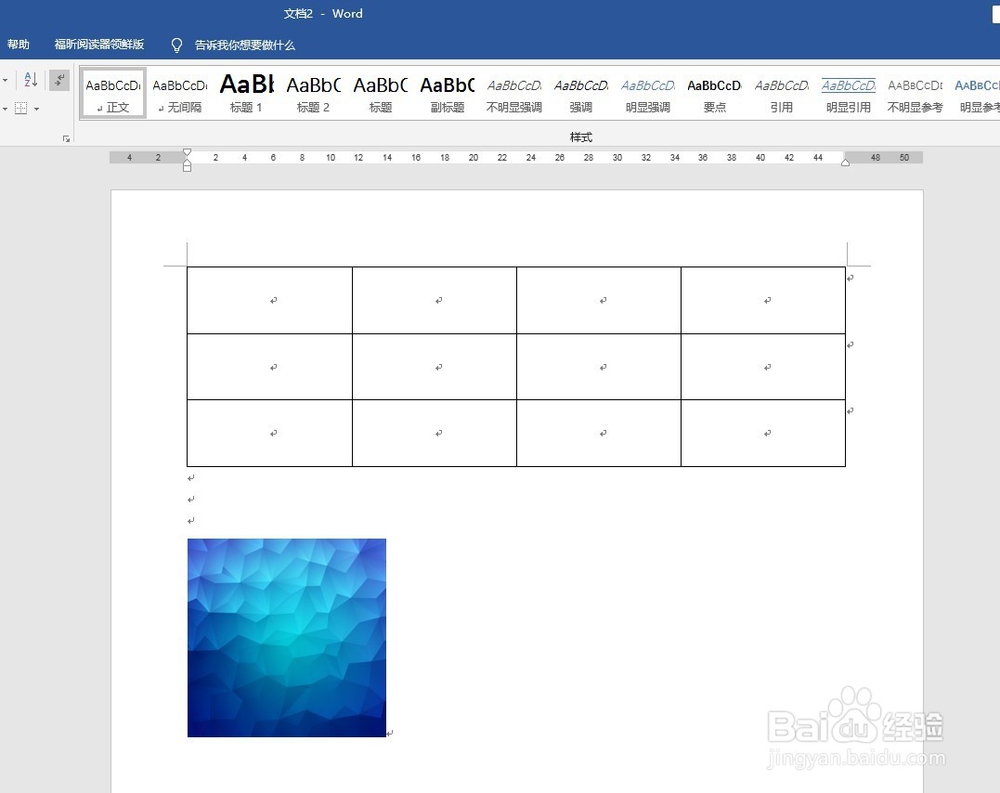
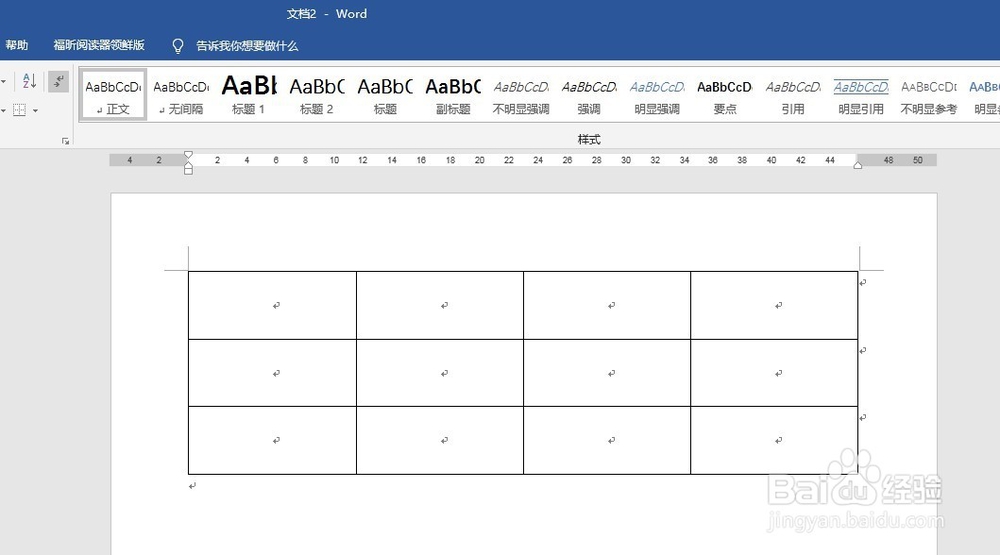
1、建立Word文档,插入一个表格。

Word表格中的图片显示不完整怎样处理

2、在表格之外的段落插入一张图片。

Word表格中的图片显示不完整怎样处理

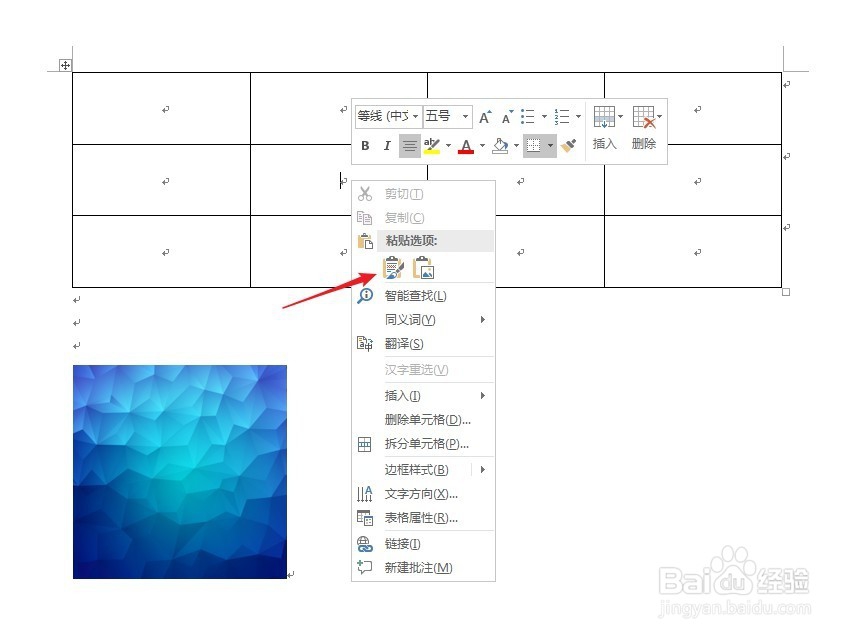
3、接下来,复制这张图片,然后将其粘贴进其中一个单元格。

Word表格中的图片显示不完整怎样处理

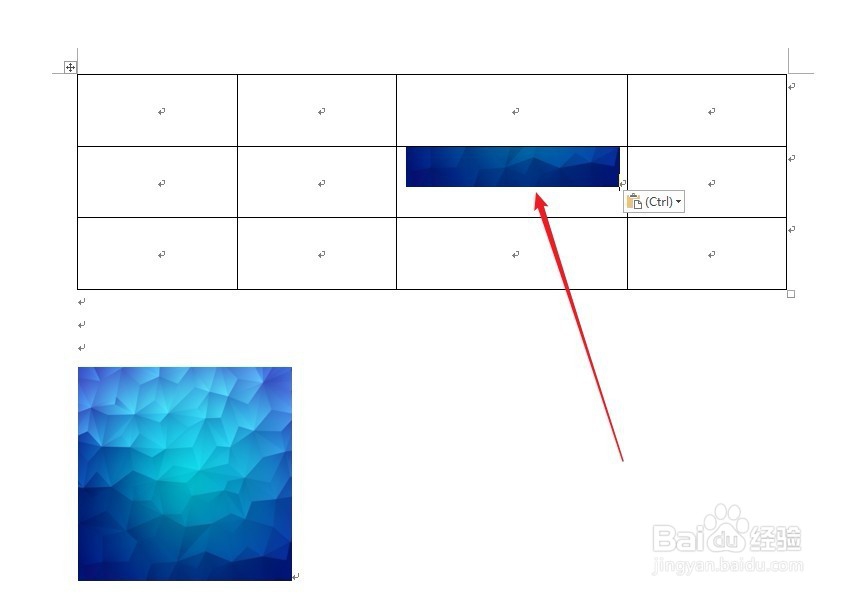
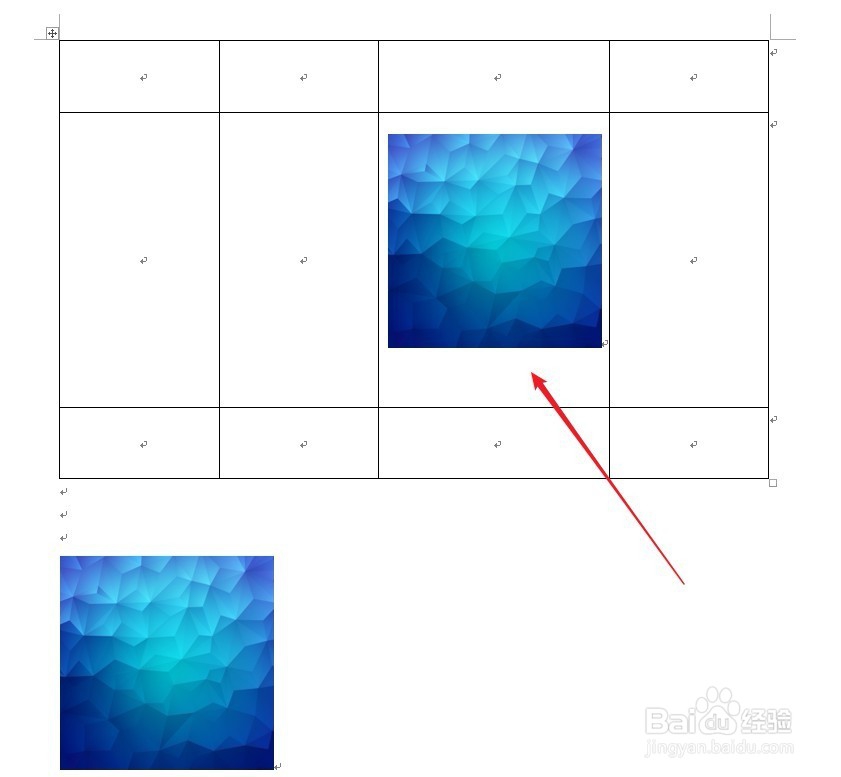
4、可以看到,居然只显示了该图片的少量下半部分。这就是有时会遇到的问题。

Word表格中的图片显示不完整怎样处理

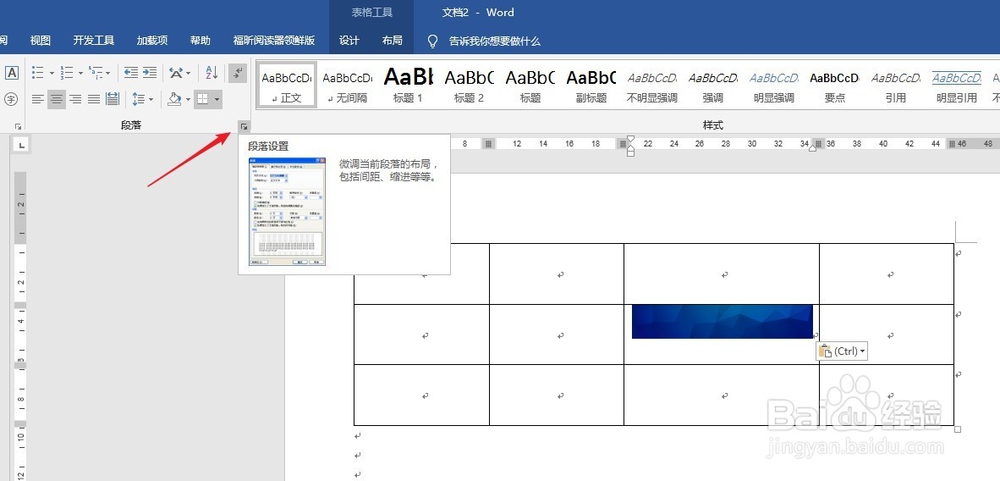
5、解决办法:光标置于图片所在的单元格,点击“段落设置”。

Word表格中的图片显示不完整怎样处理

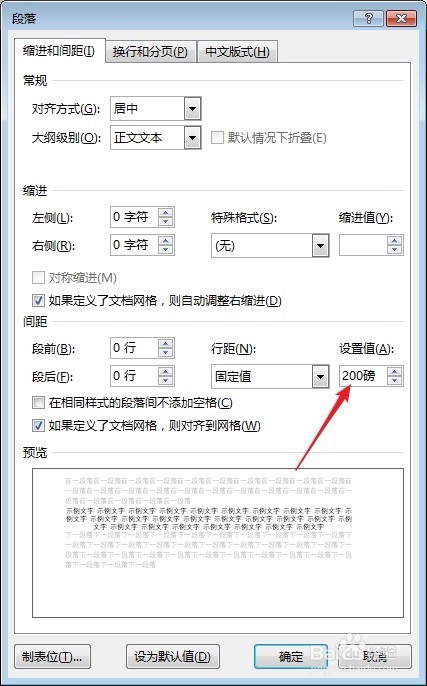
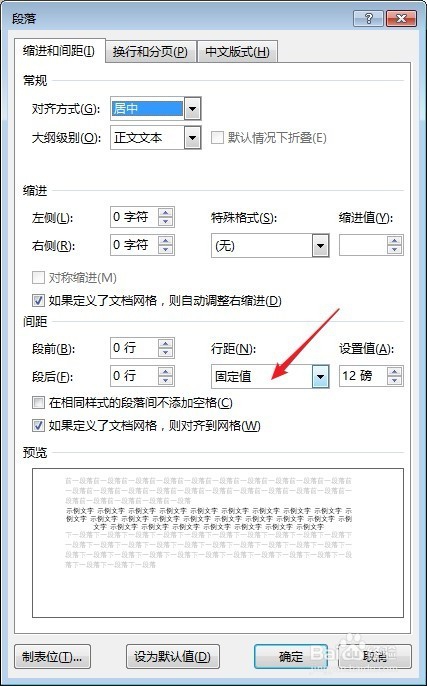
6、在“缩进和间距”选项卡中,可以看到,“行距”使用的是“固定值”,数值仅12磅。
Word表格中的图片显示不完整怎样处理

7、把数值该大,比如200磅。

Word表格中的图片显示不完整怎样处理

8、点击“确定”后,可以看到,图片就完整地显示出来了。

Word表格中的图片显示不完整怎样处理

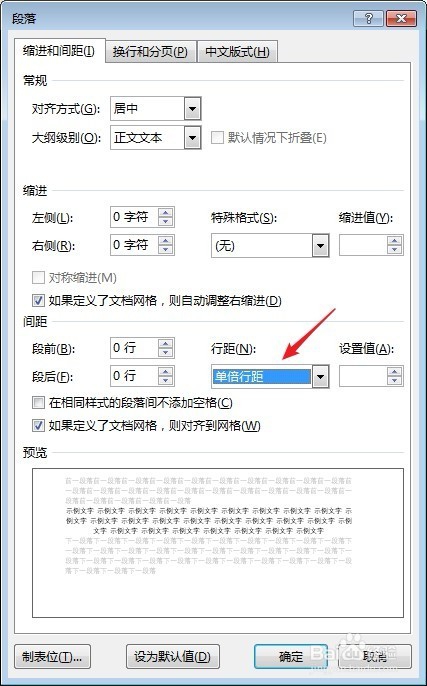
9、除了更改数值,还可以把行距改为“单倍行距”,也可以完整显示图片。

Word表格中的图片显示不完整怎样处理

  • word表格怎么调整表格大小一样统一
  • word图片不能全部显示出来
  • Word移动表格上方文字跑到表格下方怎么解决
  • Word表格文字无法居中对齐,总是偏右或偏下
  • word中图形和表格怎么组合在一起?
  • 热门搜索
    一个月减肥20斤 群等级怎么升 寇氏减肥 神之墓地攻略 绿茶减肥吗 西柏坡简介 闭经了怎么办 西红柿减肥吗 大航海时代4攻略 荷兰简介