1、打开logoup 3d软件,进入其主界面;

2、点击新建一个项目,按确定;

3、进入下图所示的编辑页面;

4、将开始落笔绘图命令拉到开始的下面;

5、然后继续添加向前移动10毫米这个命令;

6、将顺时针旋转90度拉到上一命令的下面;
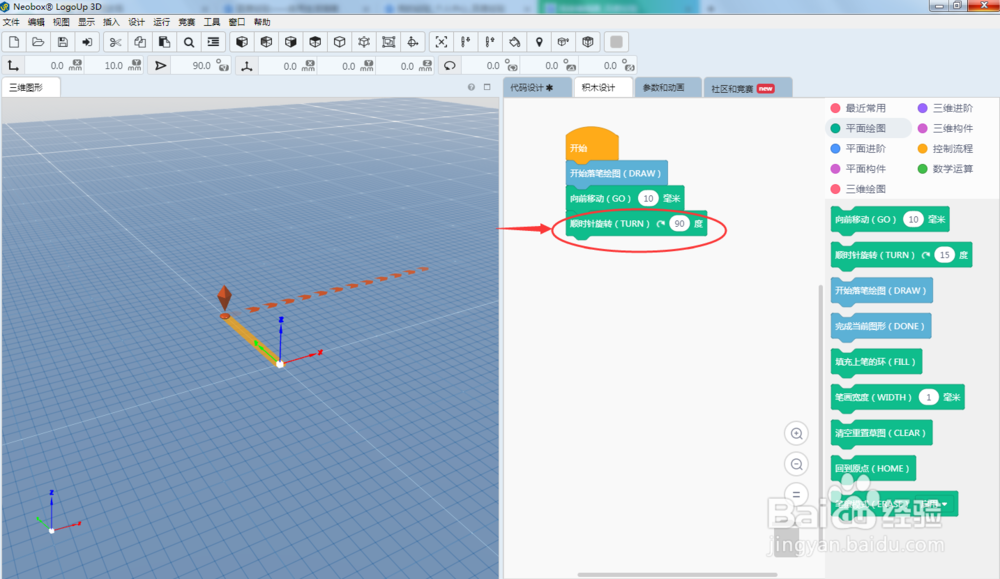
7、添加一个循环命令,将其放在如图所示位置;

8、由于正四边形的边长为4,所以将重复执行的默认次数10改为4;

9、边长为10毫米的正方形就画出来了。

时间:2026-04-25 08:08:49
1、打开logoup 3d软件,进入其主界面;
2、点击新建一个项目,按确定;
3、进入下图所示的编辑页面;
4、将开始落笔绘图命令拉到开始的下面;
5、然后继续添加向前移动10毫米这个命令;
6、将顺时针旋转90度拉到上一命令的下面;
7、添加一个循环命令,将其放在如图所示位置;
8、由于正四边形的边长为4,所以将重复执行的默认次数10改为4;
9、边长为10毫米的正方形就画出来了。
