3D max2018 麦克风金属网膜的制作

 时间:2026-04-21 18:35:50

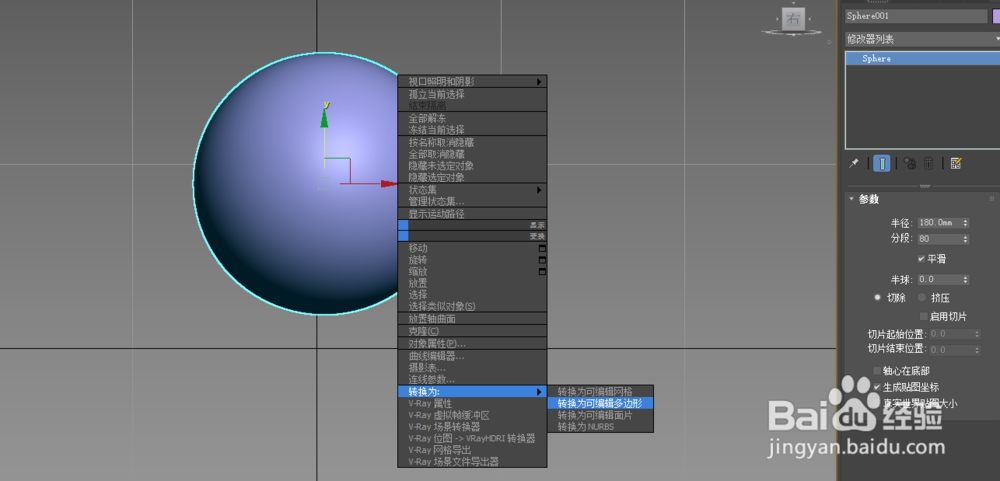
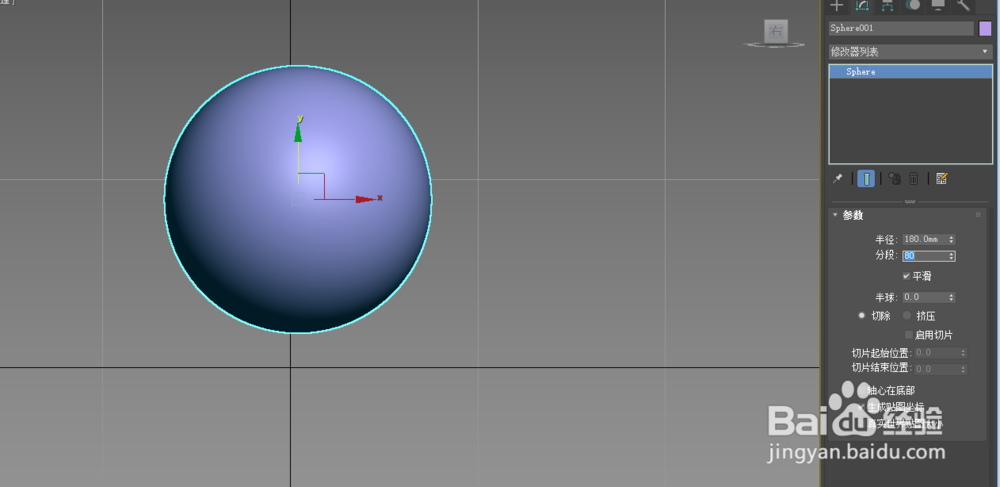
1、使用“球体”工具球体在场景中创建一个球体,然后在“参数”卷展栏下设置“半径”为180mm、“分段”为80。
3D max2018 麦克风金属网膜的制作

2、  将球体转化为多边形。

3D max2018 麦克风金属网膜的制作

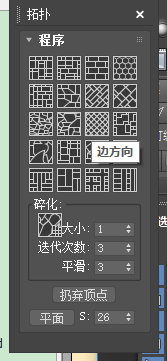
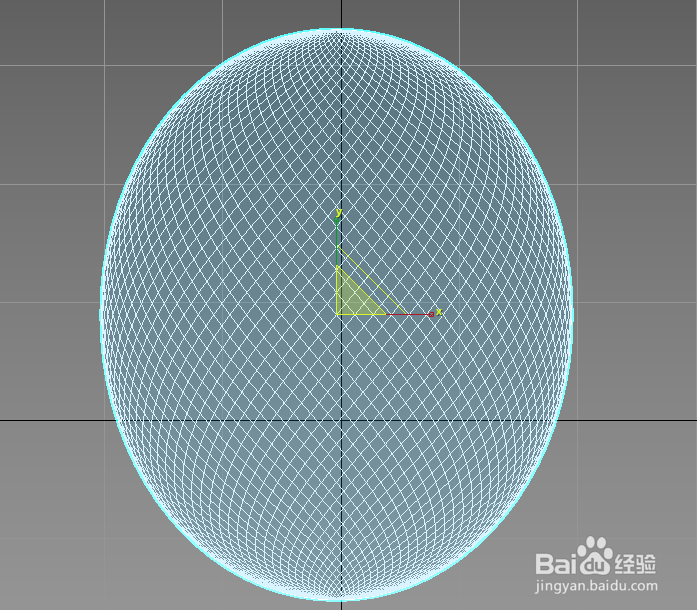
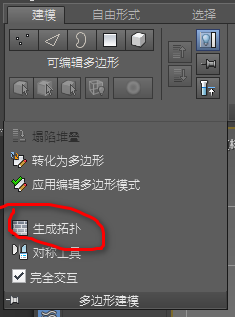
3、然后在“多边形建模”面板中单击“生成拓扑”按钮,接着在弹出的“拓扑”对话框中单击“边方向”按钮。
3D max2018 麦克风金属网膜的制作

3D max2018 麦克风金属网膜的制作

3D max2018 麦克风金属网膜的制作

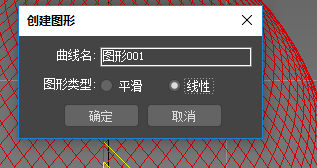
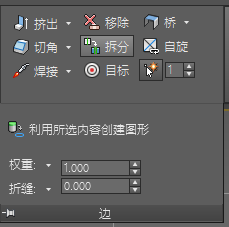
4、进入“边”级别,然后选择所有的边,接着在“边”面板中单击“利用所选内容创建图形”按钮。,最后在弹出的“创建图形”对话框中设置“图形类型”为“线性”。
3D max2018 麦克风金属网膜的制作

3D max2018 麦克风金属网膜的制作

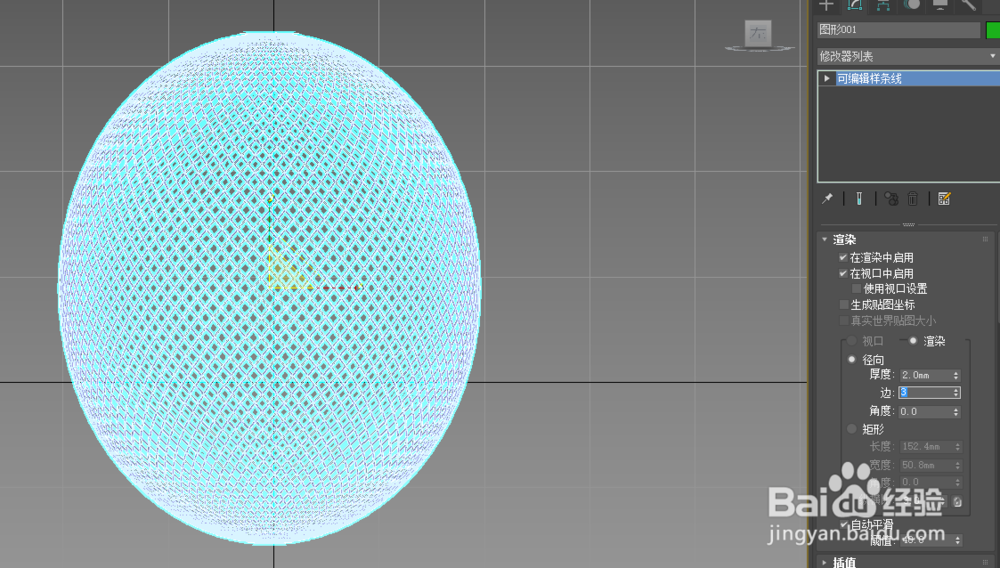
5、选择“图形001”,然后在“渲染”卷展栏下勾选“在渲染中启用”和“在视口中启用”选项,接着设置“径向”的“厚度"为2mm。
3D max2018 麦克风金属网膜的制作

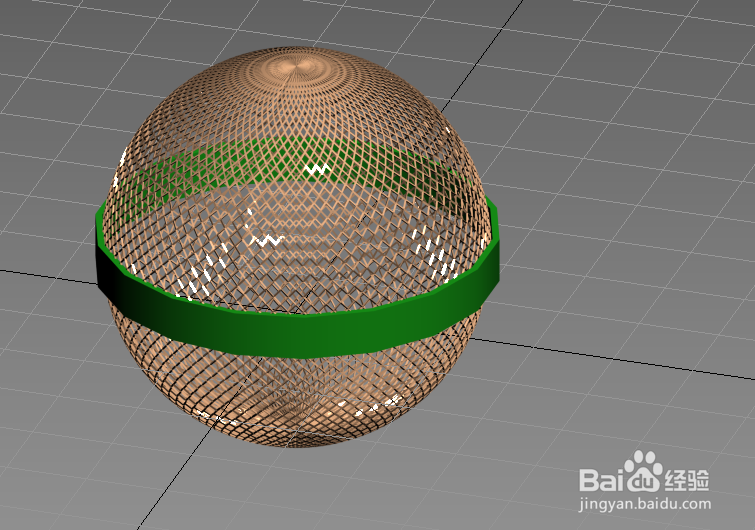
6、效果基本形成,添加一个保护环。

3D max2018 麦克风金属网膜的制作

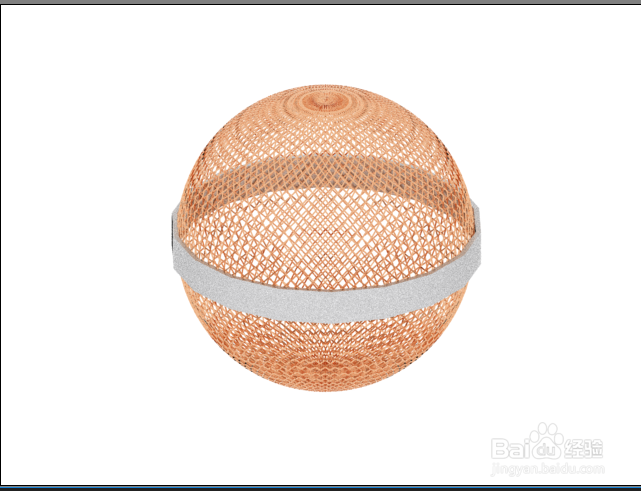
7、添加材质,查看渲染效果。

3D max2018 麦克风金属网膜的制作

  • 3ds Max咖啡杯模型制作
  • 空孕催乳剂是什么?
  • 3Dmax漏勺勺身开孔教程
  • md动效里的魔法纸片动画
  • 3dsmax摄像机焦距配置为40毫米#校园分享#
  • 热门搜索
    小米怎么样 鱼块怎么做好吃 丸子汤的家常做法 孕妇严重便秘怎么办 退烧方法 绶带的佩戴方法 牛肉炖柿子的家常做法 不锈钢焊接方法 排骨的做法大全 家常菜的做法大全家常炒菜