1、先去网站下载安装包,点击新建虚拟机,然后下一步。


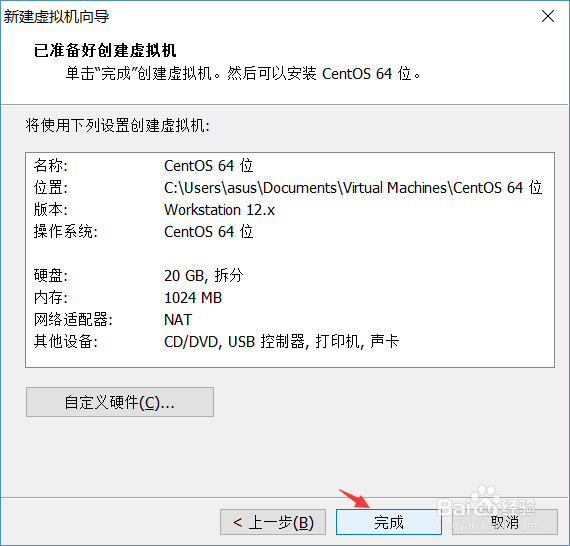

2、点击虚拟机设置窗口中的光盘设置CD/DVD点击使用ISO映像文件,点击浏览选择自己下载电脑的压缩文件。


3、点击开启虚拟机。

4、选择第一个,按回车确认,上下键选择。

5、语言选择中文。


6、点击感叹号,然后勾选自动配置分区,点击完成。


7、点击软件选择,勾选GNOME桌面。


8、设置root密码,等待进度条满的时候重启。


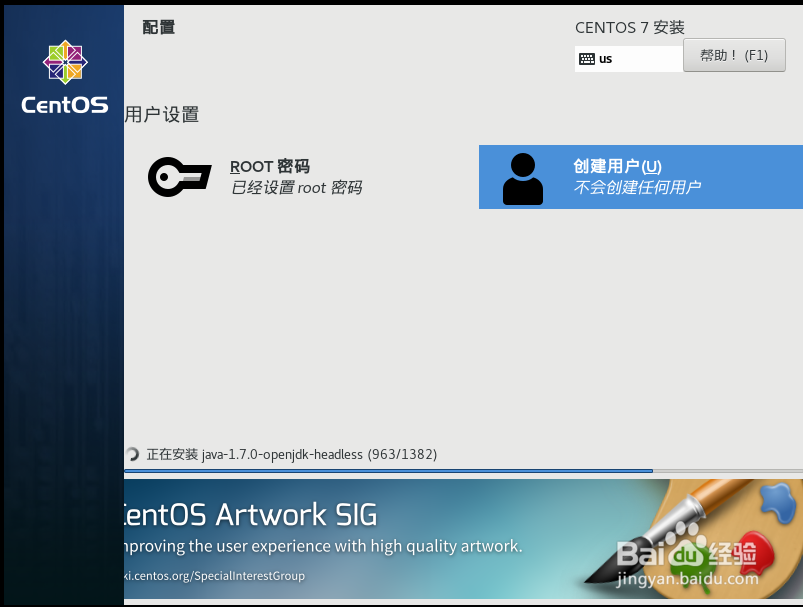

9、接受许可证。


10、语言选择汉语。
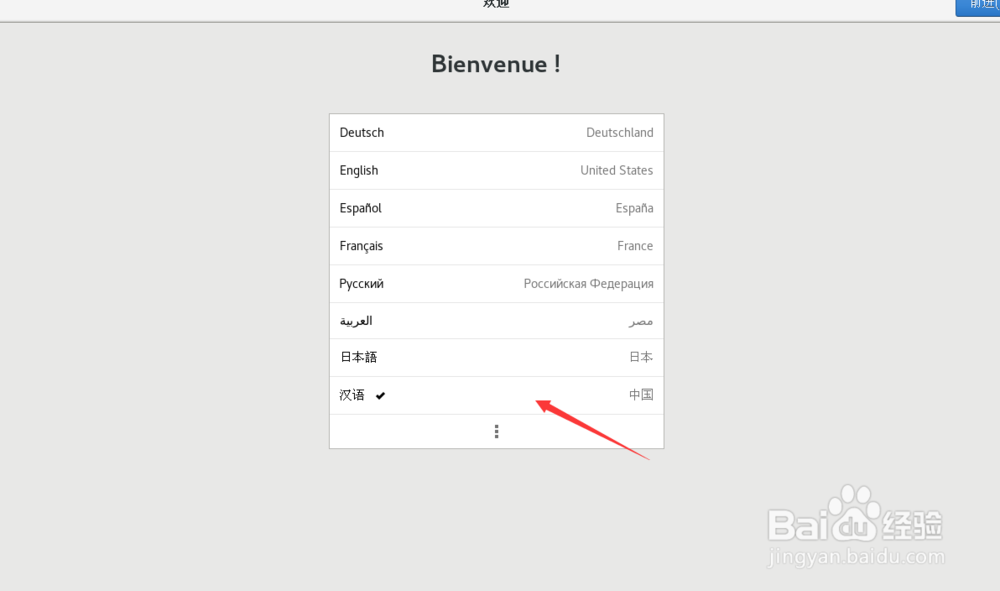
11、然后下一步,填写个人信息。环境就安装好了。

时间:2026-04-23 16:24:10
1、先去网站下载安装包,点击新建虚拟机,然后下一步。
2、点击虚拟机设置窗口中的光盘设置CD/DVD点击使用ISO映像文件,点击浏览选择自己下载电脑的压缩文件。
3、点击开启虚拟机。
4、选择第一个,按回车确认,上下键选择。
5、语言选择中文。
6、点击感叹号,然后勾选自动配置分区,点击完成。
7、点击软件选择,勾选GNOME桌面。
8、设置root密码,等待进度条满的时候重启。
9、接受许可证。
10、语言选择汉语。
11、然后下一步,填写个人信息。环境就安装好了。
