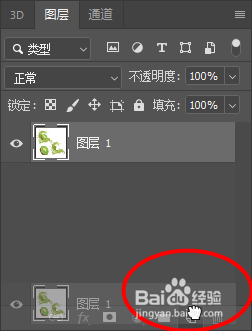
1、首先将背景图层复制两层
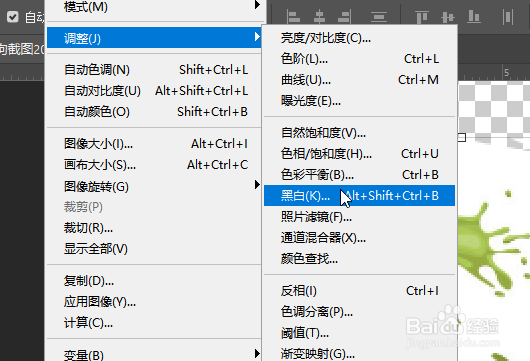
2、然后其中一层选择图像-调整-黑白
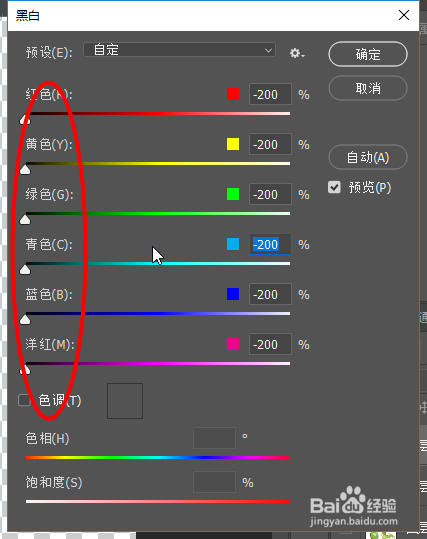
3、接着将所有颜色参数调整至最小,然后点击确定
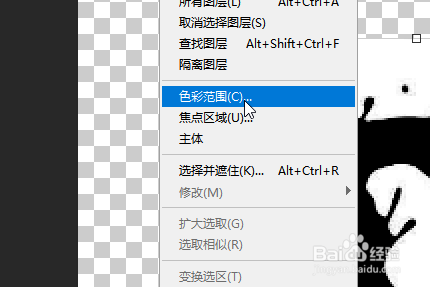
4、接着点击选择-色彩范围
5、然后用吸管点击液体部分,然后调整颜色容差值,点击确定
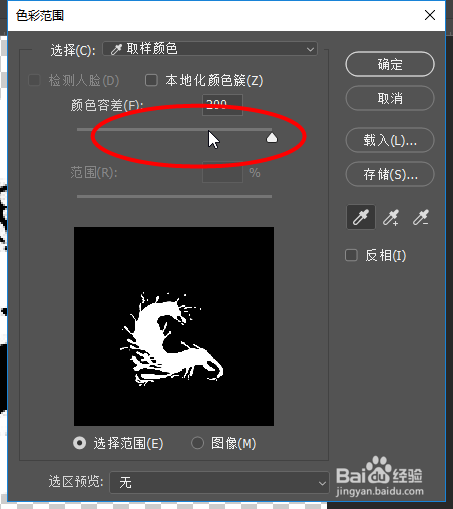
6、然后回到最初颜色的那一层,点击Ctrl+J再复制一层出来
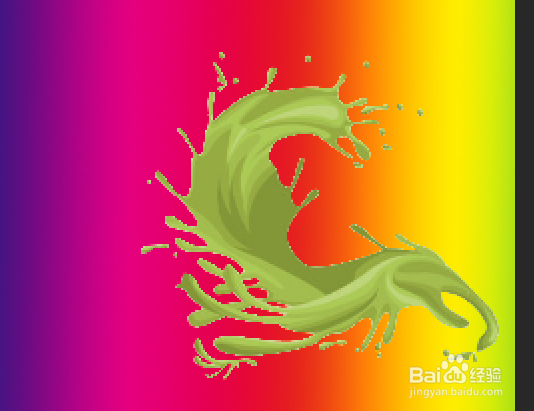
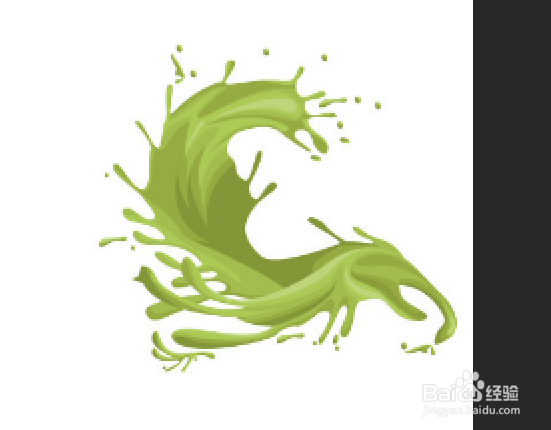
最后就可以看到效果,背景颜色使为了方便看到抠出效果
时间:2026-04-25 03:34:09
1、首先将背景图层复制两层
2、然后其中一层选择图像-调整-黑白
3、接着将所有颜色参数调整至最小,然后点击确定
4、接着点击选择-色彩范围
5、然后用吸管点击液体部分,然后调整颜色容差值,点击确定
6、然后回到最初颜色的那一层,点击Ctrl+J再复制一层出来
最后就可以看到效果,背景颜色使为了方便看到抠出效果
