Excel表中如何创建考勤时间表

 时间:2026-05-06 13:29:26

1、    打开一个Excel的文件,这里使用的2013版,鼠标左键选择考勤时间表模板,如下图所示。

Excel表中如何创建考勤时间表

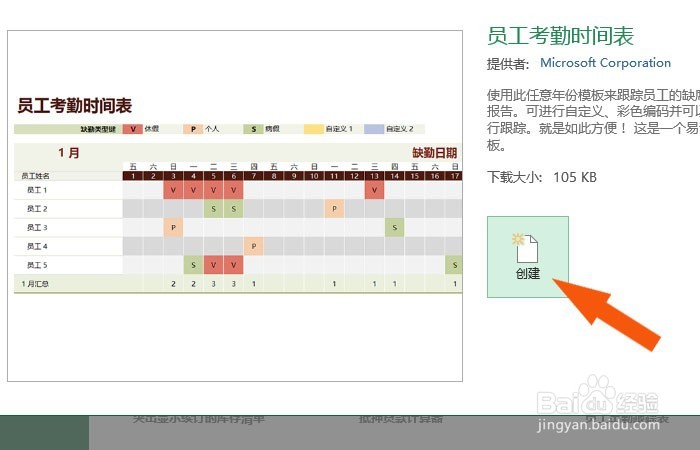
2、    接着,在弹出的考勤时间表的窗口上,鼠标左键单击【创建】,如下图所示。
Excel表中如何创建考勤时间表

3、    然后,在表格中显示出考勤时间表的内容,可以自己修改单元格的数据,如下图所示。

Excel表中如何创建考勤时间表

4、    接着,在表格中修改人员的姓名,如下图所示。

Excel表中如何创建考勤时间表

5、    然后,根据考勤人员,修改数据,比如修改为学生考勤时间表,如下图所示。

Excel表中如何创建考勤时间表

6、    接着,在表格的月份考勤上,鼠标左键选择下拉选择人员的姓名,如下图所示。

Excel表中如何创建考勤时间表

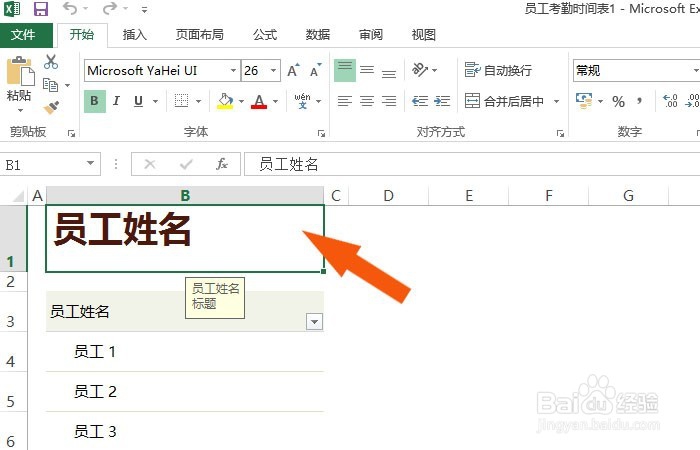
7、    最后,修改考勤时间表的表头,这样就制作好了学生考勤时间表,如下图所示。通过这样的创建和修改,就可以制作出考勤时间表了。

Excel表中如何创建考勤时间表

  • Word文档如何使用窗体“控件”插入日期
  • excel制作考勤表星期
  • 怎样拉出隐藏的表格
  • EXCEL如何深度隐藏工作表,从而进行深度保护
  • WPS使用技巧之Excel表格神奇的以年填充
  • 热门搜索
    太原富士康怎么样 腹部减肥方法 麻辣鳕鱼的家常做法 韭菜怎么做好吃 减肥方法 避孕方法 风险评价方法 大人发烧怎么办 生发好方法 电脑内存条怎么安装