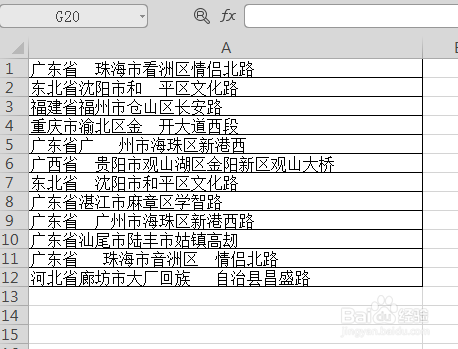
1、使用WPS2019打开要处理的文档,发现单元格中有很多的空格,如下图所示:
2、按【Ctrl+H】快捷键,弹出【替换】对话框,如下图所示:

3、在查找内容栏输入一个空格,替换为栏不输入任何内容,如下图所示:

4、点击【全部替换】,弹出一个对话框,单击【确定】即可,如下图所示:

5、这样单元格中多余的空格就被快速去除了,如下图所示:

时间:2026-04-23 04:22:14
1、使用WPS2019打开要处理的文档,发现单元格中有很多的空格,如下图所示:
2、按【Ctrl+H】快捷键,弹出【替换】对话框,如下图所示:
3、在查找内容栏输入一个空格,替换为栏不输入任何内容,如下图所示:
4、点击【全部替换】,弹出一个对话框,单击【确定】即可,如下图所示:
5、这样单元格中多余的空格就被快速去除了,如下图所示:
