Windows 10 企业版安装IIS详细步骤

 时间:2026-04-25 01:11:04

1、点击系统任务栏左下角windows图标,打开“开始”菜单,找到“设置”图标

Windows 10 企业版安装IIS详细步骤

2、进入设置页面,找到“应用”

Windows 10 企业版安装IIS详细步骤

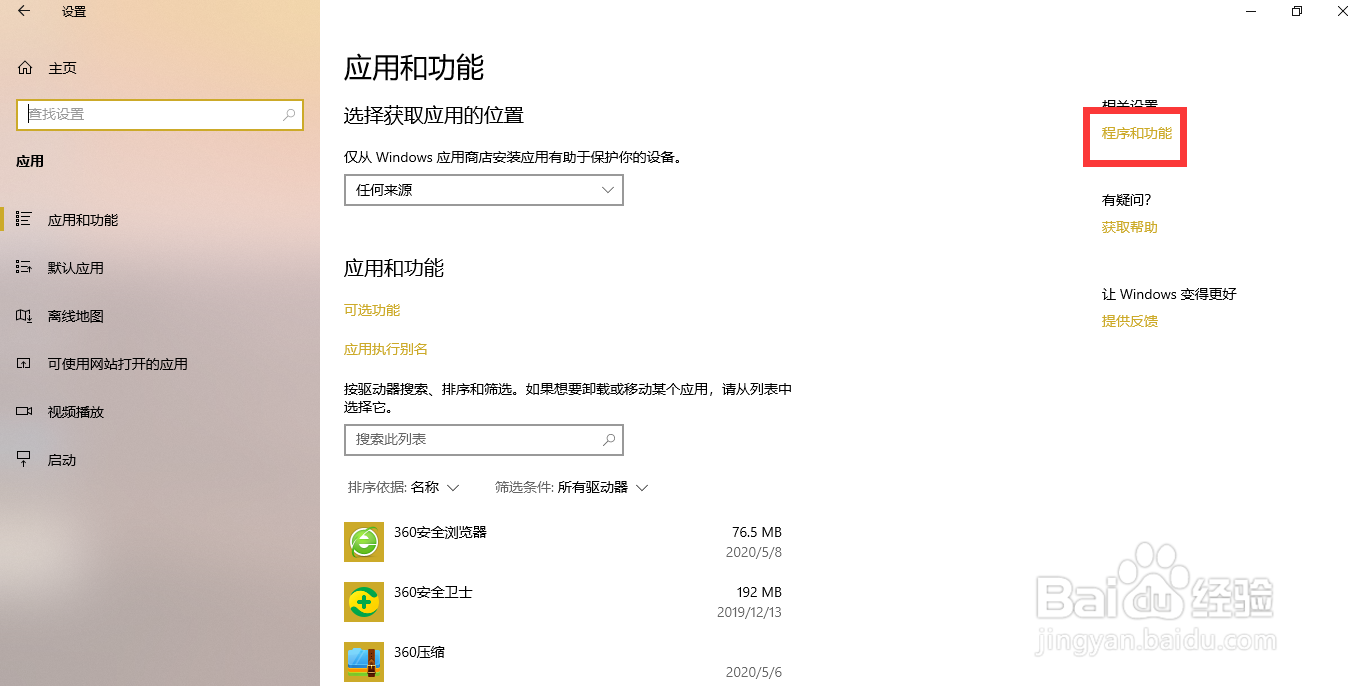
3、打开“应用”页面,找到“相关设置”下面的“程序和功能”

Windows 10 企业版安装IIS详细步骤

Windows 10 企业版安装IIS详细步骤

4、打开“程序和功能”页面,找到左侧“启用或关闭 Windows 功能”

Windows 10 企业版安装IIS详细步骤

Windows 10 企业版安装IIS详细步骤

5、打开“Windows 功能”对话框,找到“Internet Information Services”,我这里全部勾选了,你可以按照自己的要求勾选功能。

Windows 10 企业版安装IIS详细步骤

Windows 10 企业版安装IIS详细步骤

6、点击“确定”按钮,进入“搜索需要的文件”对话框

Windows 10 企业版安装IIS详细步骤

7、安装完成,这里推荐“重启下计算机”

Windows 10 企业版安装IIS详细步骤

8、重启计算机后,重新打开“开始”菜单,找到“Windows管理工具”,下面就会出现Internet Infomation Services (IIS)管理器

Windows 10 企业版安装IIS详细步骤

9、打开iis管理器

Windows 10 企业版安装IIS详细步骤

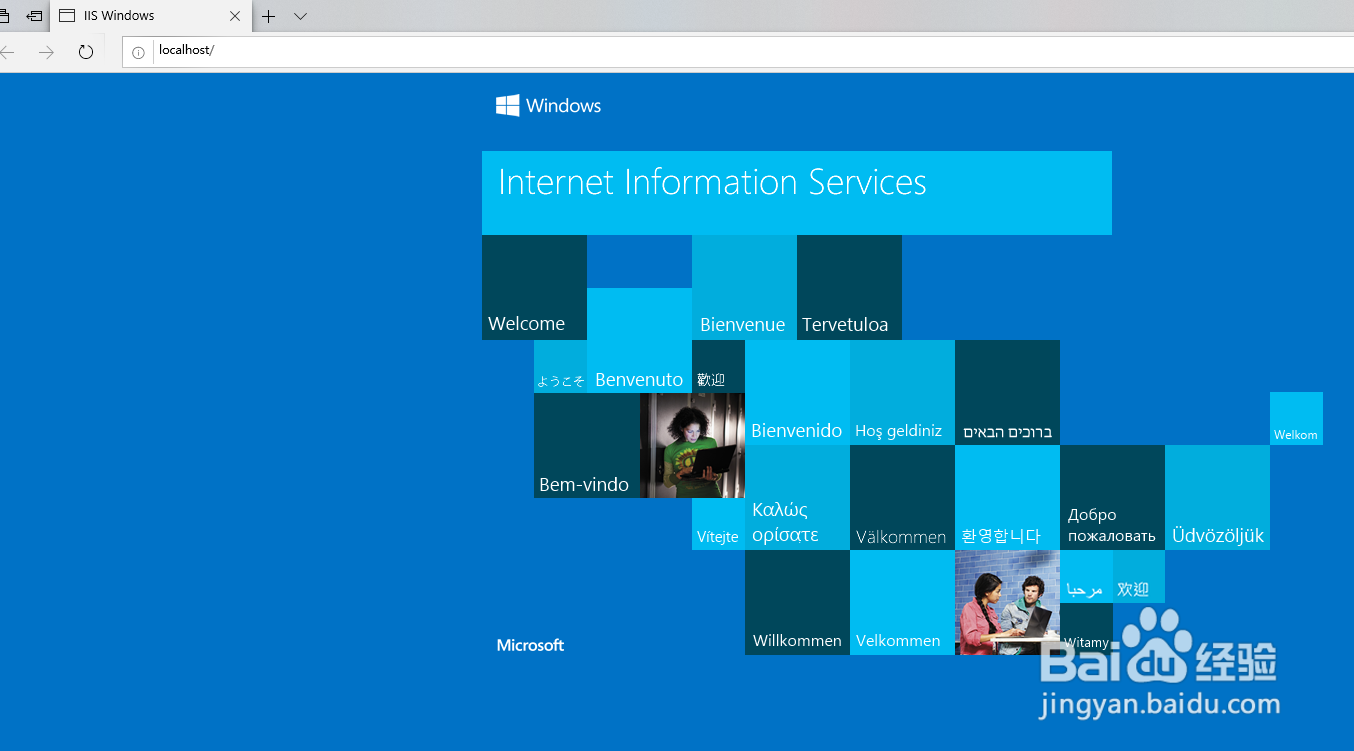
10、打开浏览器,输入“http://localhost”打开系统默认页面,这时iis就安装完成
Windows 10 企业版安装IIS详细步骤

  • 怎么解决四通5860打印机飞纸和二次添纸问题
  • 如何修复IE8不能显示png图片
  • Windows Server 2003如何查看本地用户配置文件
  • Foxmail如何导出邮件
  • 惠普电脑uefi不识别u盘怎么办
  • 热门搜索
    知识青年 幼儿园亲子运动会项目 草珊瑚的功效与作用 什么是行为艺术 朱砂的作用 什么是地役权 硒的作用 别具匠心什么意思 财务知识 阿莫西林胶囊的作用与功效