Word中如何为图表添加题注?

 时间:2026-04-21 20:30:45

1、双击桌面快捷方式Word2010

Word中如何为图表添加题注?

2、随机打开一篇需要带有图表的文档

Word中如何为图表添加题注?

3、将光标定位于需要插入题注的区域

Word中如何为图表添加题注?

4、点击“引用--插入题注”

Word中如何为图表添加题注?

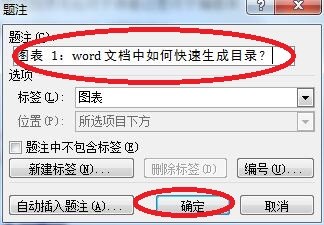
5、弹出“题注”对话框,输入图表序号和名称“图表1:word文档中如何快速生生成目录?”,点击“确定”按钮
Word中如何为图表添加题注?

6、此时,即可添加如下所示的题注。

Word中如何为图表添加题注?

7、总结:

双击桌面快捷方式Word2010

随机打开一篇需要带有图表的文档

将光标定位于需要插入题注的区域

点击“引用--插入题注”

弹出“题注”对话框,输入图表序号和名称“图表1:word文档中如何快速生生成目录?”,点击“确定”按钮

此时,即可添加如下所示的题注。

  • word怎样在图片下方添加图名
  • “错误!文档中没有指定样式的文字”解决办法
  • word怎么在表格上方添加表名
  • 图1-1怎么设置
  • Word怎样插入图表题注
  • 热门搜索
    香椿怎么做好吃 比的笔顺怎么写 月嫂证怎么考 宫寒怎么办 韩泰轮胎怎么样 血虚怎么办 信用卡怎么申请 厕所堵了怎么通 腰围怎么算 怎么去掉悬针纹