Windows10系统如何开启Secondary Logon服务

 时间:2024-10-13 04:40:07

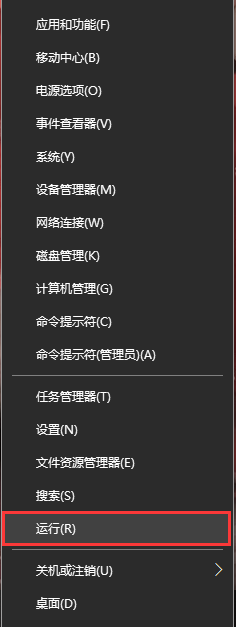
1、打开运行后,在运行搜索框输入“services.msc”,点击下方的确定按钮。

Windows10系统如何开启Secondary Logon服务

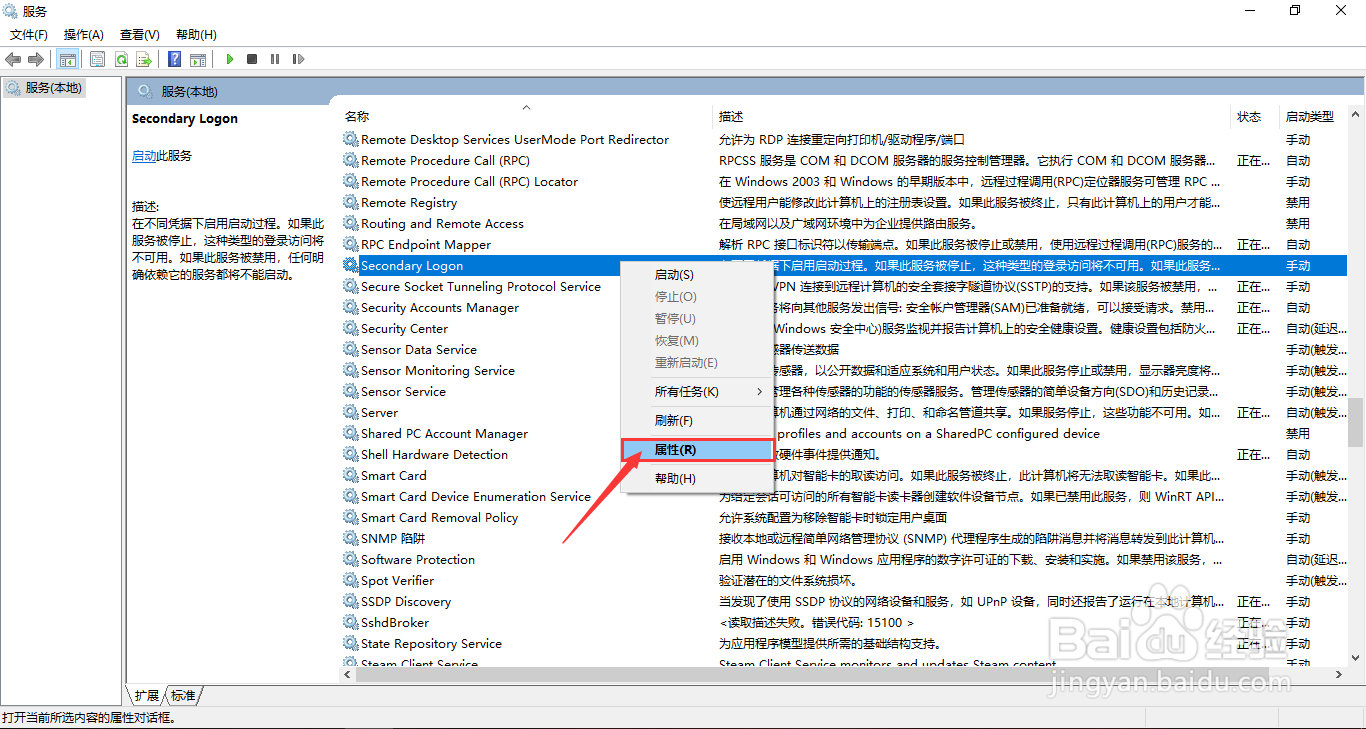
2、在服务界面中,找到“Secondary Logon”服务项,选中并鼠标右键单击,在展开的列表中选择属性选项。
Windows10系统如何开启Secondary Logon服务

3、在Secondary Logon的属性界面框中,设置启动类型为“自动”,点击启动按钮启动该服务,点击下方的确定按钮。

Windows10系统如何开启Secondary Logon服务

4、为保证修改的设置生效,返回电脑桌面中并鼠标左键单击左下角的开始图标,在开始菜单列表中选择“电源标志 - 重启”选项,完成重启电脑。

Windows10系统如何开启Secondary Logon服务
  • 最终幻想14:怎么获得军票、快速刷军票
  • Windows10系统开启Secondary Logon服务方法
  • 地平线5第六元素怎么获得
  • ff14怎么改变雇员登记的城市
  • FF14 生活职业的使用(缝衣匠,裁缝)
  • 热门搜索
    孩子咳嗽老不好怎么办 车险怎么买最划算 鼠标不动了怎么办 荼蘼怎么读 龙虾怎么做好吃 安全模式怎么进 辣子鸡的正宗做法 100种简单早餐做法 怎么查中考成绩 颢怎么读