腾讯文档在线表格如何设置行高列宽

 时间:2026-02-18 03:01:55

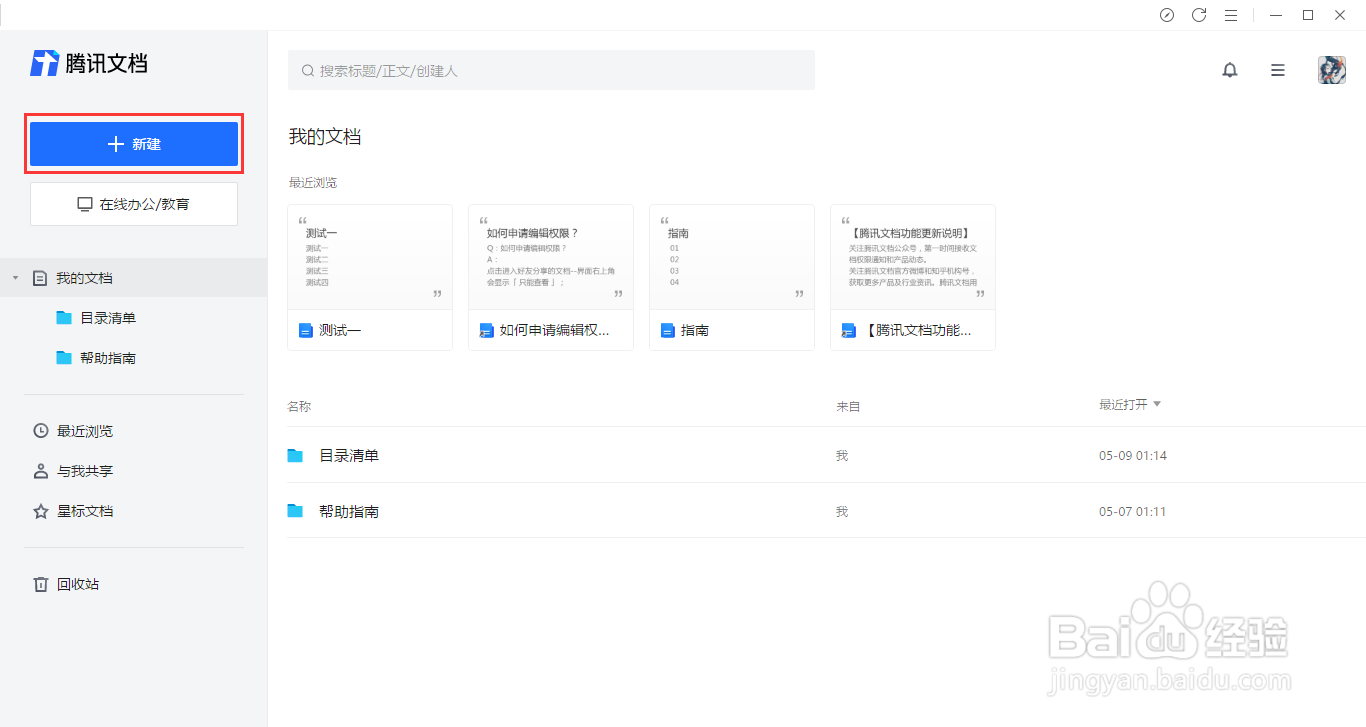
1、打开腾讯文档,点击腾讯文档界面左侧的新建按钮。
腾讯文档在线表格如何设置行高列宽

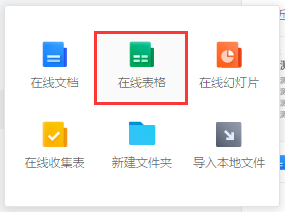
2、点击腾讯文档界面左侧的新建按钮后,在展开的界面框中选择在线表格选项。

腾讯文档在线表格如何设置行高列宽

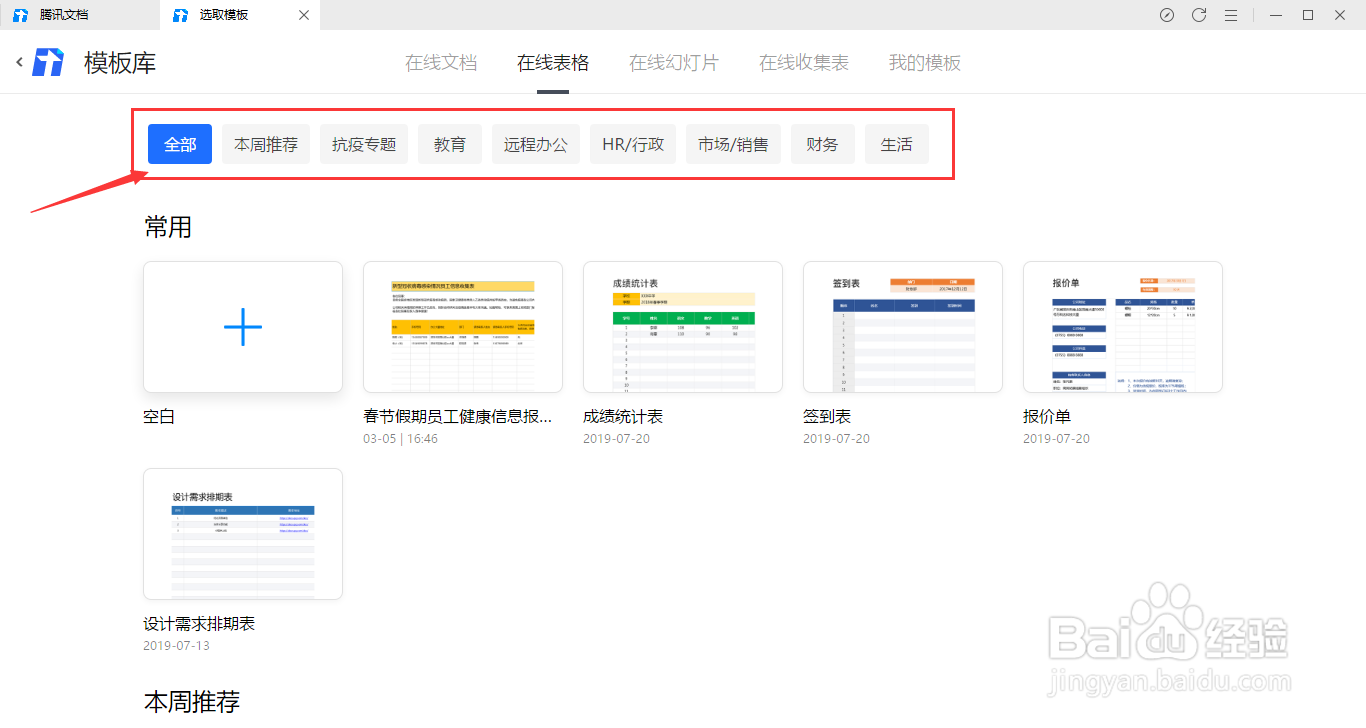
3、在展开的界面框中选择在线表格选项后,在跳转的模板库选择需要使用的模板,也可以选择空白的。
腾讯文档在线表格如何设置行高列宽

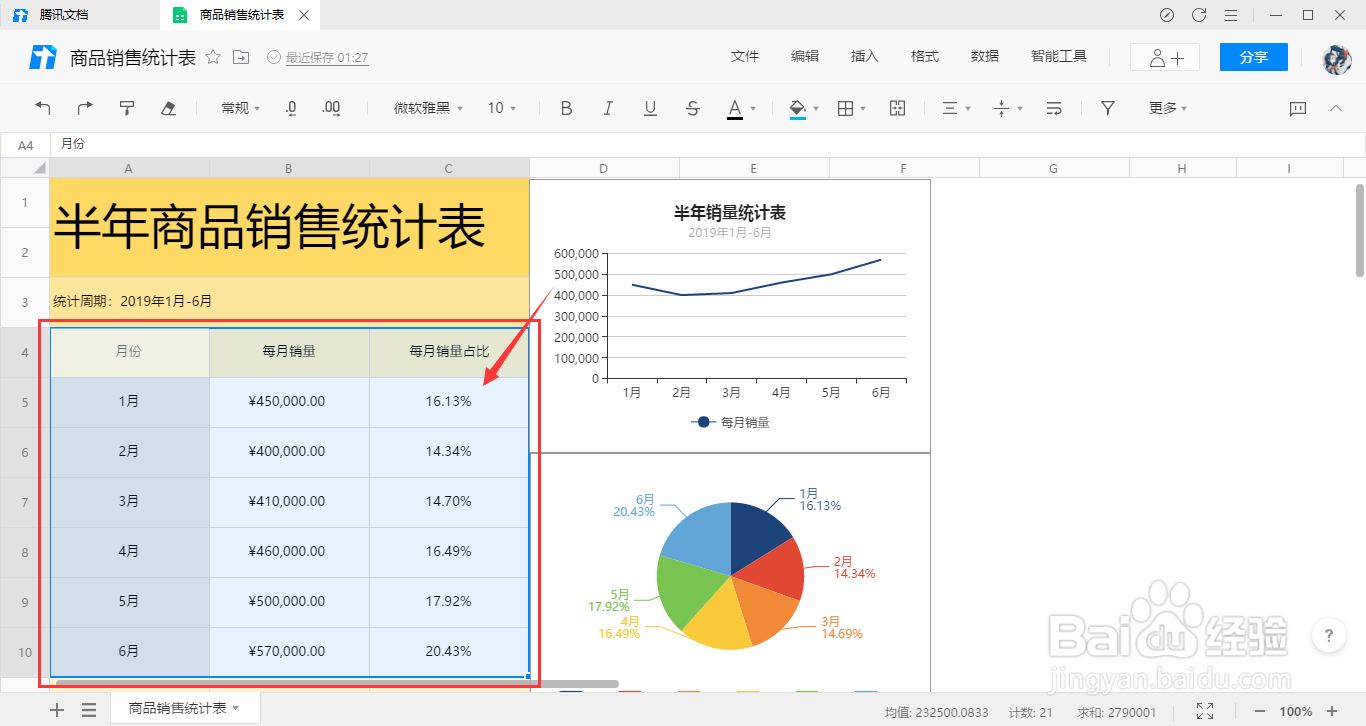
1、进入表格界面中,选中需要设置行高列宽的单元格区域。

腾讯文档在线表格如何设置行高列宽

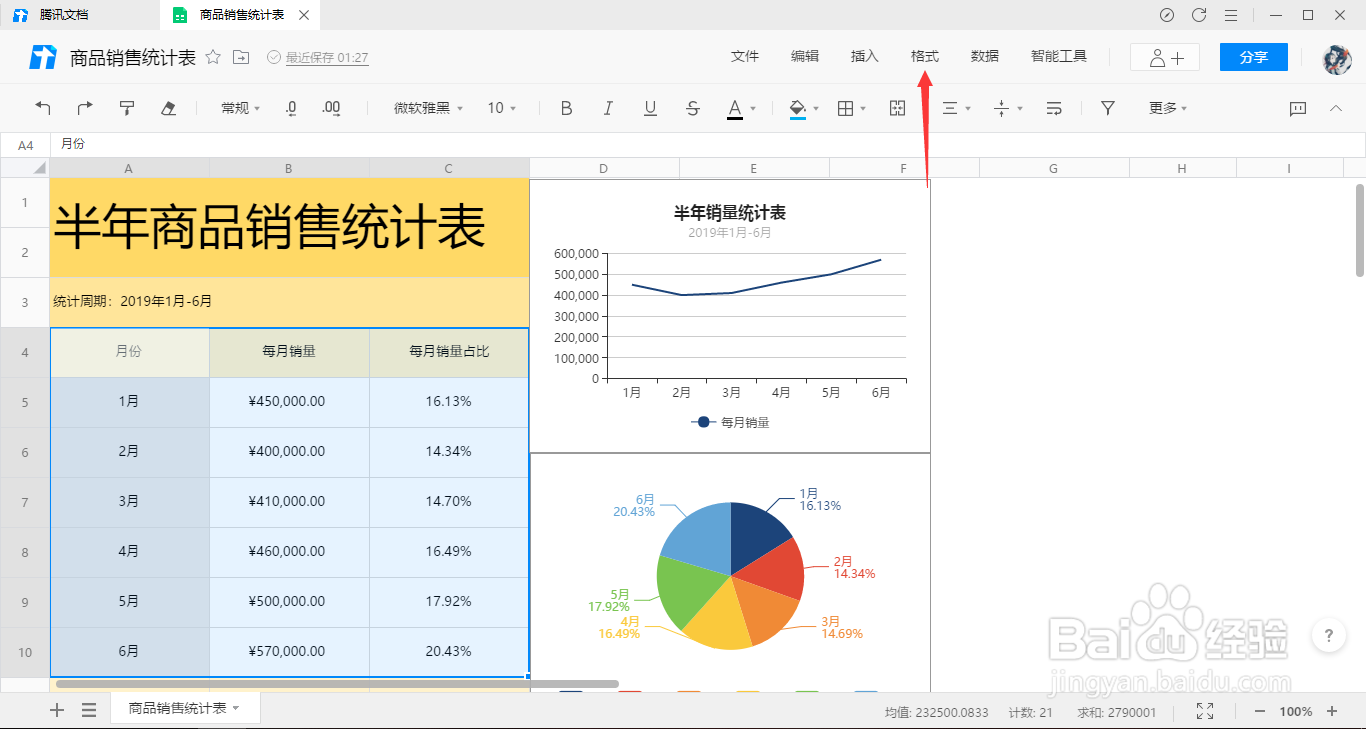
2、选中需要设置行高列宽的单元格区域后,点击表格界面上方工具栏中的格式选项。
腾讯文档在线表格如何设置行高列宽

3、点击表格界面上方工具栏中的格式选项后,在展开的列表中选择行高列宽选项。

腾讯文档在线表格如何设置行高列宽

4、在展开的列表中选择行高列宽选项后,分别点击设置行高/设置列宽选项。

腾讯文档在线表格如何设置行高列宽

5、分别点击设置行高、设置列宽选项后,在弹出的设置行高/设置列宽界面框中输入想要设置的像素值,点击下方的确定。

腾讯文档在线表格如何设置行高列宽

腾讯文档在线表格如何设置行高列宽

  • 腾讯在线文档表格自动调整行高列宽在哪里设置
  • 腾讯文档表格怎么设置行高
  • 腾讯文档怎么设置行高和列宽?
  • 腾讯文档表格怎么设置列宽?
  • 腾讯文档手机上怎么调整行高
  • 热门搜索
    跳投怎么发力 贴息是什么意思 爱q生活网 系统光盘怎么重装系统 如何与人相处 飞机如何起飞 额头长了很多密密麻麻的小痘痘是什么原因 黛安芬内衣怎么样 宋氏御香排骨怎么样 fps太低怎么办