TP-LINK 300M无线USB网卡通过WindowsXP配置

 时间:2026-04-23 17:18:01

1、 

1)双击桌而上的信号图标,进入TWCU的高级标牧页,如下图,选择“使用windows无线客户端 应用程序”。

TP-LINK 300M无线USB网卡通过WindowsXP配置

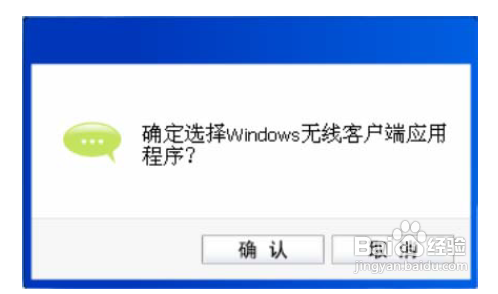
2、在系统弹出的确认框中,点击确认按钮。


TP-LINK 300M无线USB网卡通过WindowsXP配置

3、桌而右下角会出现无线网络的图标,如卜图红框标识所示。


TP-LINK 300M无线USB网卡通过WindowsXP配置

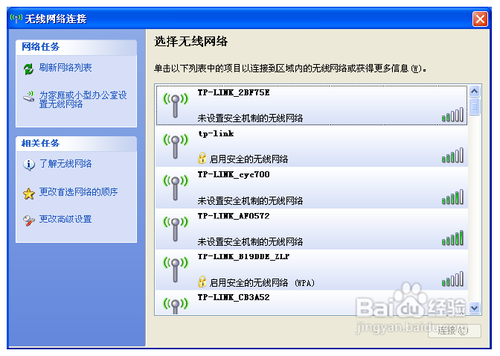
4、单击该图标,系统将自动搜索无线网络,并以列表形式显示(如卜图)。双击希望加入的无线网络名称,即您在无线路由器或AP中设置的网络名称(SSID)即可进行连接。

TP-LINK 300M无线USB网卡通过WindowsXP配置

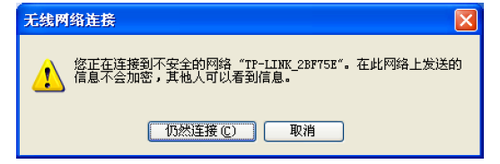
5、若您要连入的无线网络没有加密,系统会弹出如卜图所示的提示框,点击仍然连接即可连接。
TP-LINK 300M无线USB网卡通过WindowsXP配置

6、若您要连入的无线网络没有加密,系统会弹出如卜图所示的提示框,点击仍然连接即可连接。
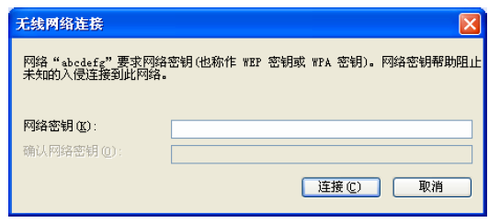
TP-LINK 300M无线USB网卡通过WindowsXP配置

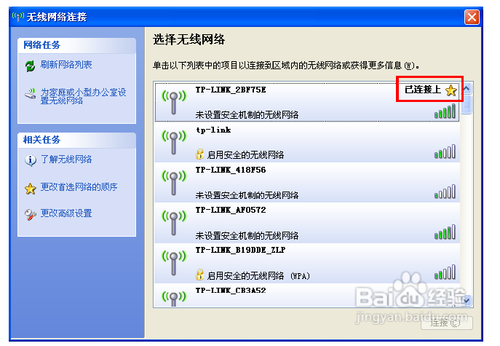
7、当条日右上角出现“己连接上”标识时,表示网卡己成功连入该无线网络。


TP-LINK 300M无线USB网卡通过WindowsXP配置

  • 考试前要做好哪些准备
  • QQ浏览器怎样修改后退网页的快捷键
  • SAP固定资产中的几个日期
  • IP扫描软件如何设置重新扫描
  • oracle客户端发生ORA-12154情况之一
  • 热门搜索
    两个路由器怎么设置 绕口令大全超级难 神话故事成语大全 海鱼大全 鲁滨逊漂流记简介 三阴交怎么找 炖品食谱大全 堃字怎么读 正版资料大全全年2020小说 端午节手抄报内容大全