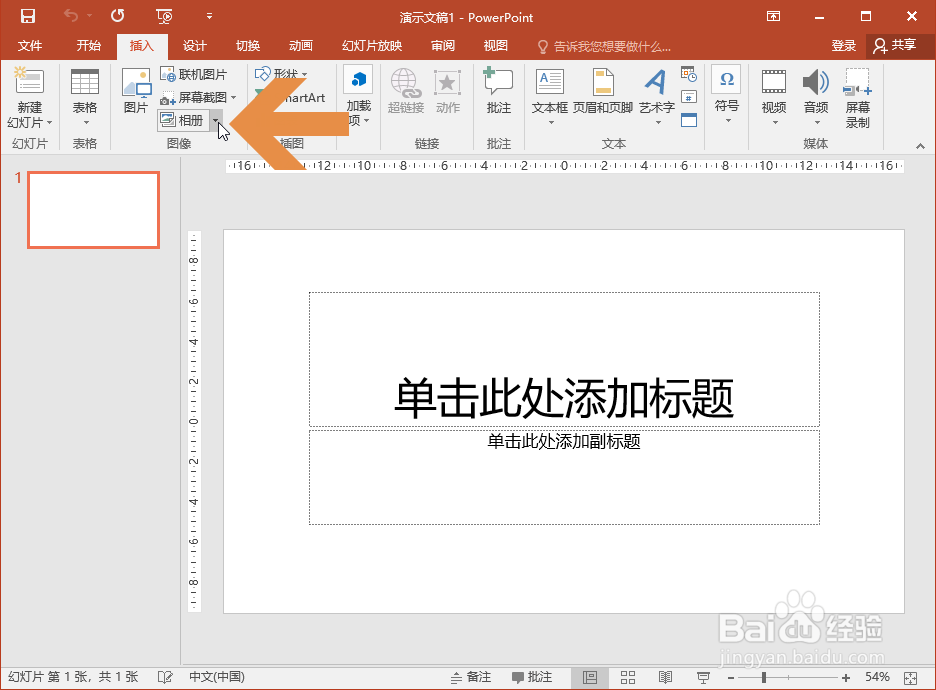
1、点击打开PowerPoint 2016的插入选项卡,点击选项卡中图示【相册】按钮旁的小三角按钮。
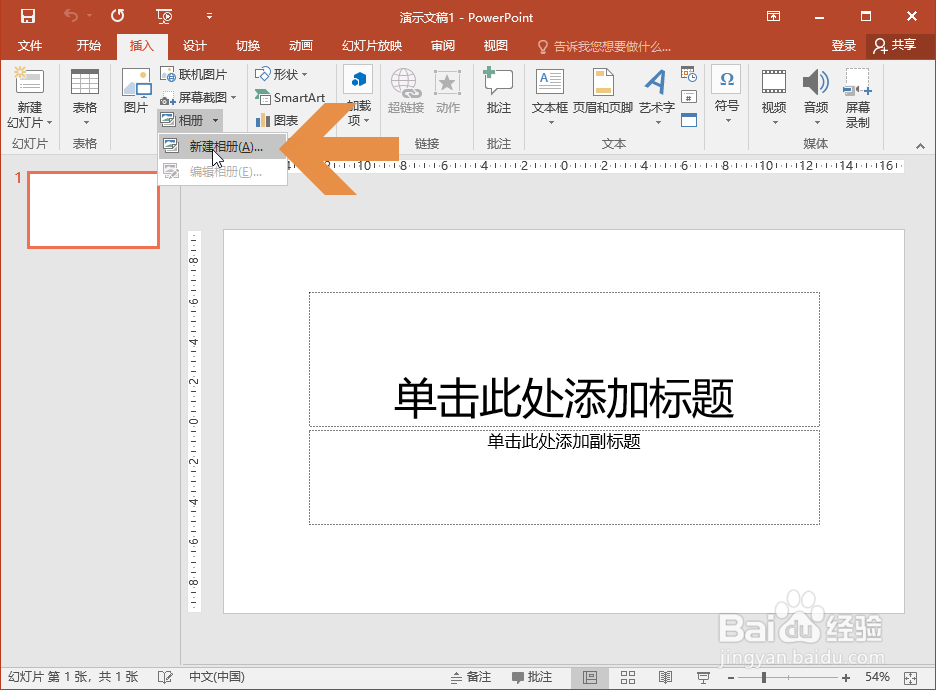
2、点击下拉菜单中的【新建相册】。
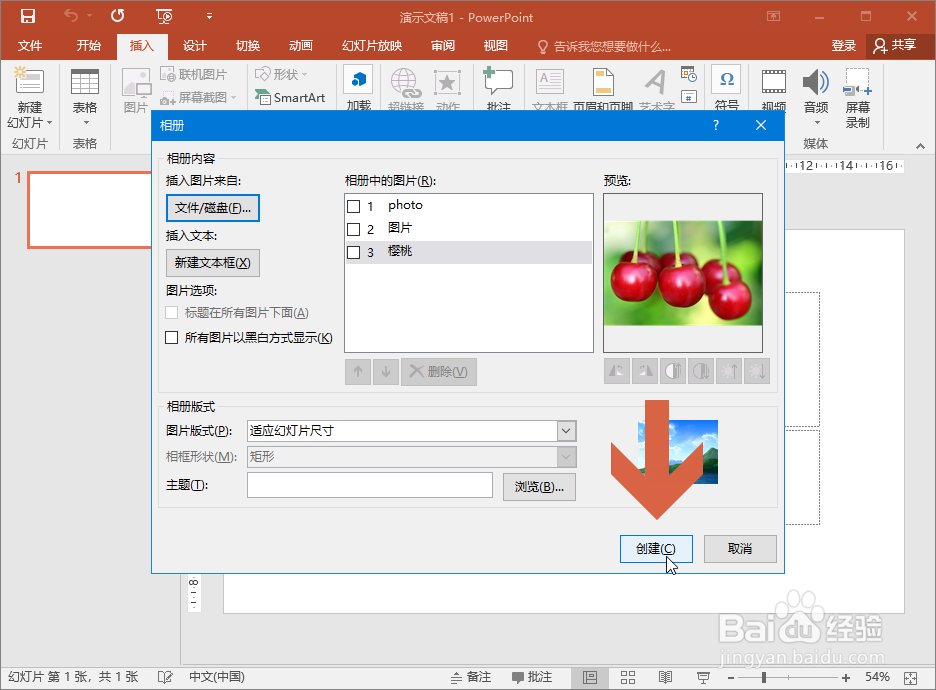
3、这时会弹出相册对话框,点击其中图示的【文件/磁盘】按钮。

4、在打开的浏览窗口中找到要添加的图片,用鼠标框选或者按Ctrl+A全选窗口中的图片。

5、点击插入按钮。

6、这时图片名称会显示在对话框中,再点击创建按钮。
7、这样,PowerPoint 2016就会新建一个相册,每页各有一张图片,如果不想显示第一页的相册名,删除第一页即可。

时间:2026-04-21 16:15:33
1、点击打开PowerPoint 2016的插入选项卡,点击选项卡中图示【相册】按钮旁的小三角按钮。
2、点击下拉菜单中的【新建相册】。
3、这时会弹出相册对话框,点击其中图示的【文件/磁盘】按钮。
4、在打开的浏览窗口中找到要添加的图片,用鼠标框选或者按Ctrl+A全选窗口中的图片。
5、点击插入按钮。
6、这时图片名称会显示在对话框中,再点击创建按钮。
7、这样,PowerPoint 2016就会新建一个相册,每页各有一张图片,如果不想显示第一页的相册名,删除第一页即可。
