设置Excel表格中的文字随单元格变化而变化

 时间:2026-02-13 02:47:28

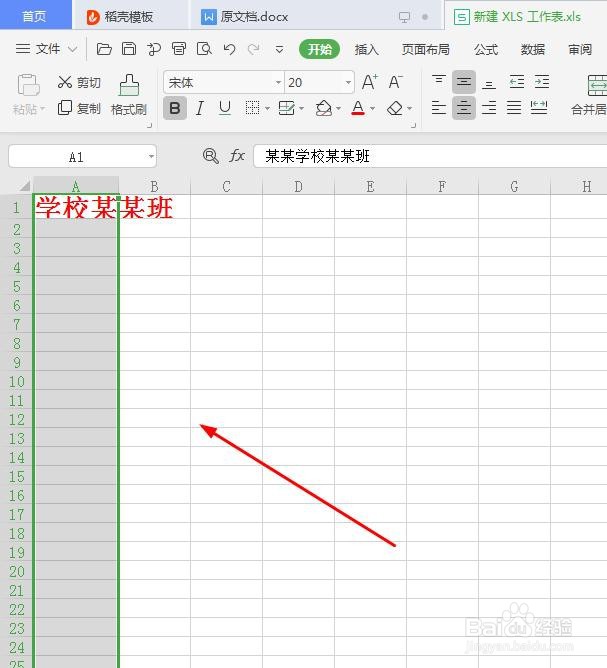
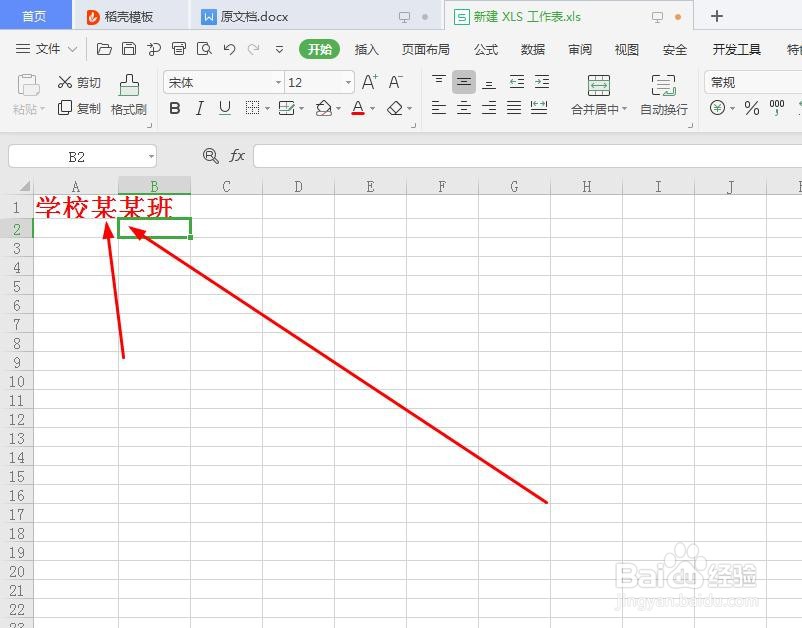
1、以WPS为例,文字已经超出了单元格,如图所示
设置Excel表格中的文字随单元格变化而变化

2、我们选中该列,如图所示

设置Excel表格中的文字随单元格变化而变化

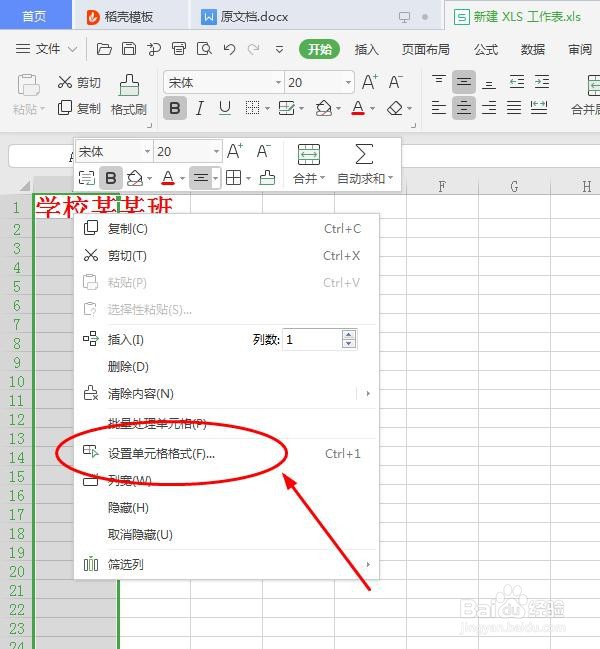
3、右击鼠标,点击‘设置单元格格式’,如图所示

设置Excel表格中的文字随单元格变化而变化

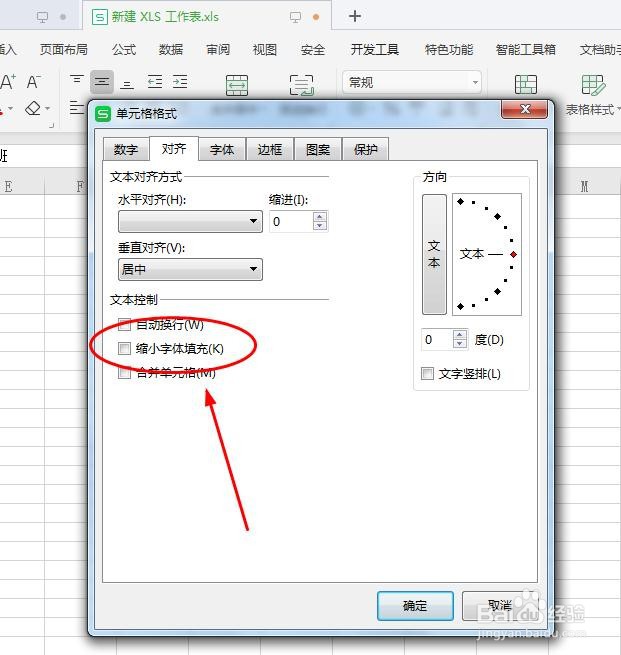
4、点击‘对齐’,如图所示

设置Excel表格中的文字随单元格变化而变化

5、点击‘缩小字体填充’,如图所示

设置Excel表格中的文字随单元格变化而变化

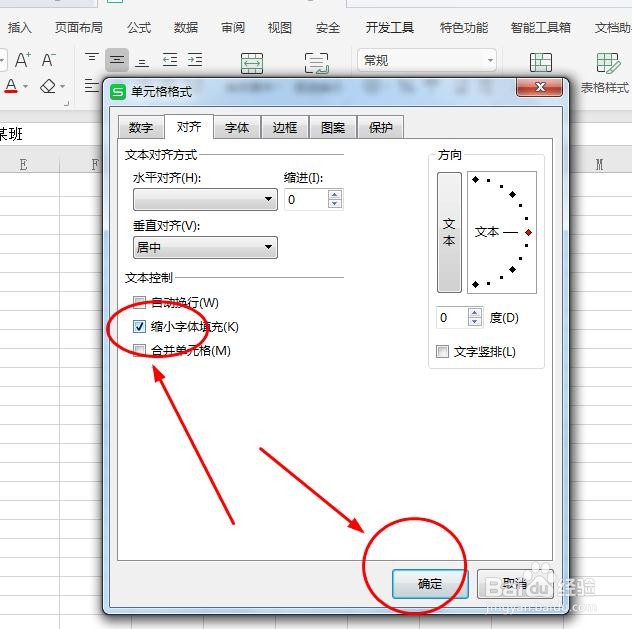
6、勾选‘缩小字体填充’,点击‘确定’,如图所示

设置Excel表格中的文字随单元格变化而变化

7、我们的文字就适应单元格大小了,如图所示

设置Excel表格中的文字随单元格变化而变化

设置Excel表格中的文字随单元格变化而变化

  • EXCEL如何提取一列不重复值到另一列筛选不重复
  • EXCEL如何修改数据另一个表格随着更改
  • EXCEL同一工作簿不同工作表的数据关联?
  • EXCEL如何选中数据后在另一列自动带出相关数据
  • 当VLOOKUP函数无法找到值时,如何让其显示空值
  • 热门搜索
    组织结构图怎么画 如何写离婚协议书 老师发朋友圈说说大全 怎么安装win7系统 好孩子婴儿车怎么样 黟县旅游 广东警官学院怎么样 如何缩小鼻翼 小米开发者选项在哪里 人工学院2怎么玩