1、我们用的素材是一张灯塔的图片,把它制作成瓷砖图画的效果

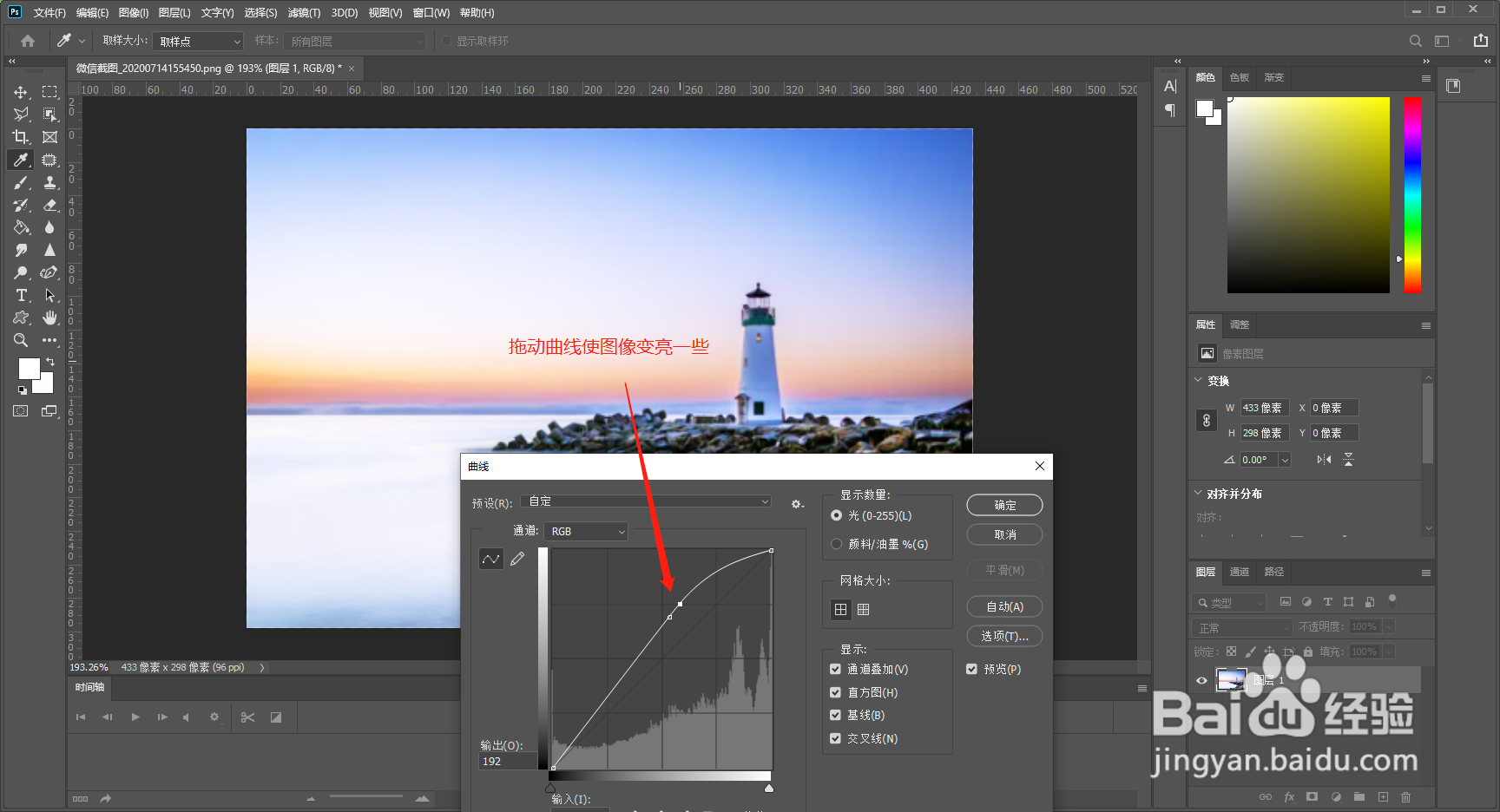
2、首先将图片调亮一些,点击图像菜单,选择调整,点击曲线,拉动曲线使图像变亮

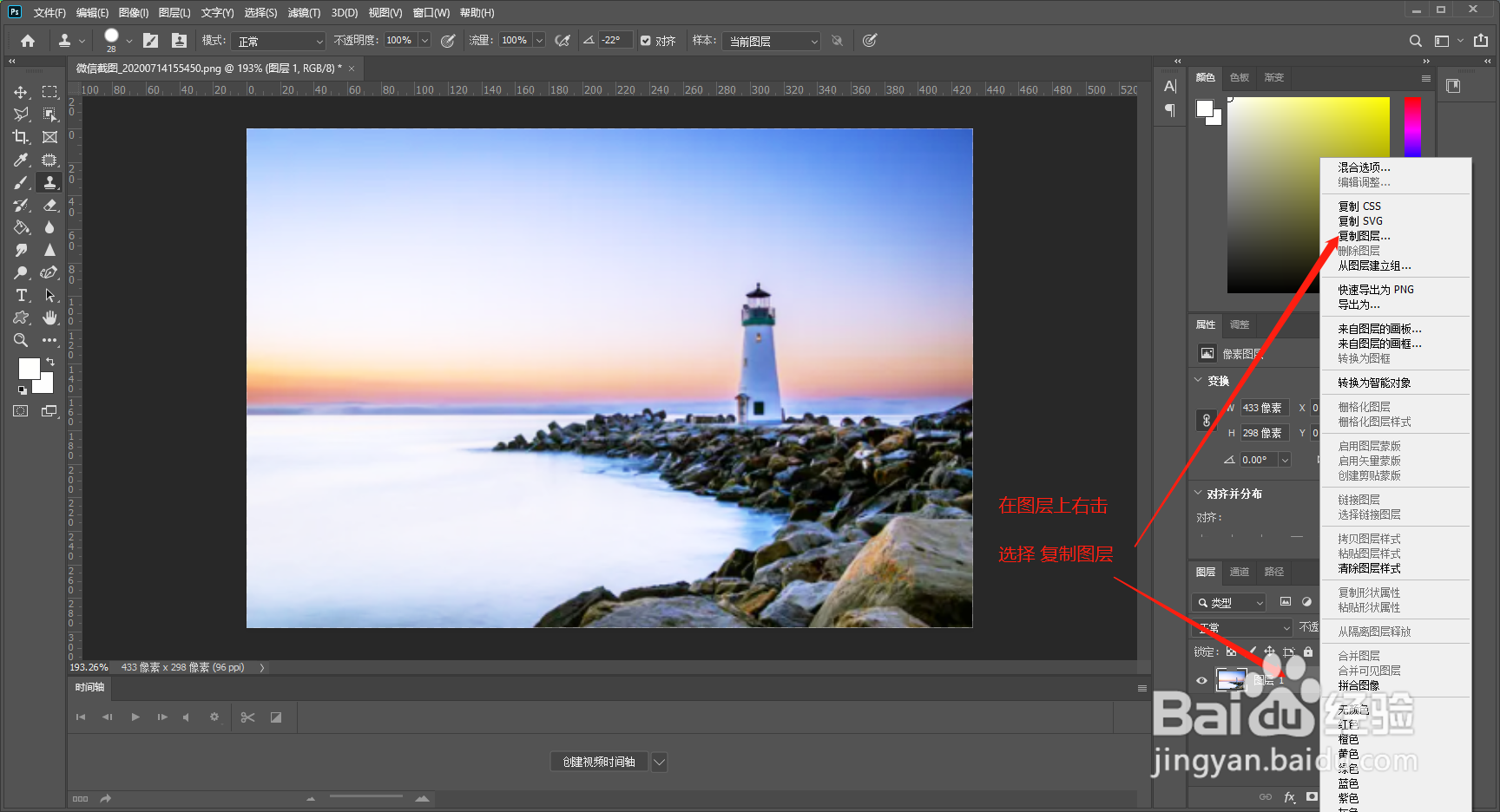
3、复制一个新的图层,在图层右击,选择复制图层
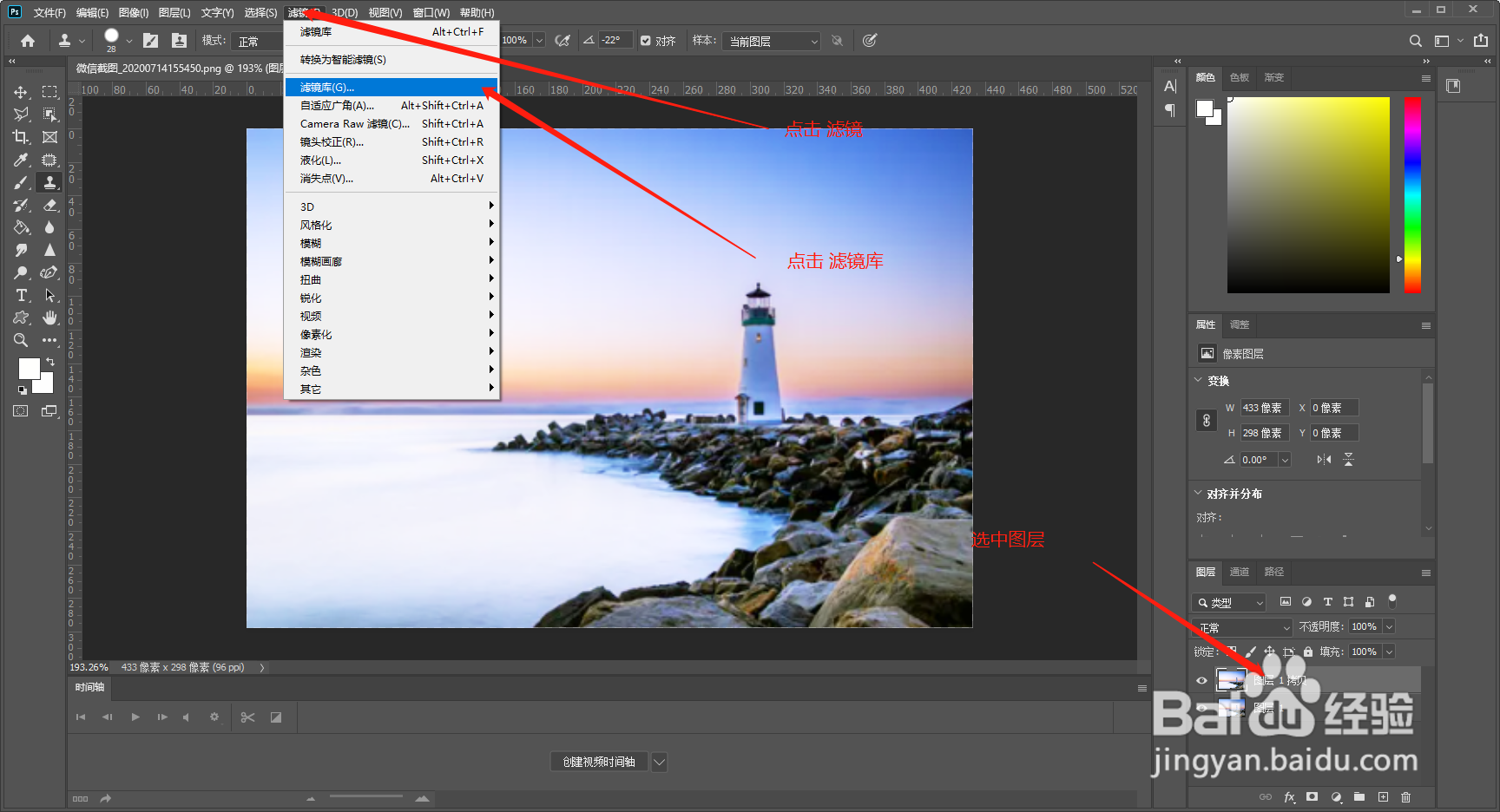
4、选择复制的图层,在滤镜菜单里 点击 滤镜库
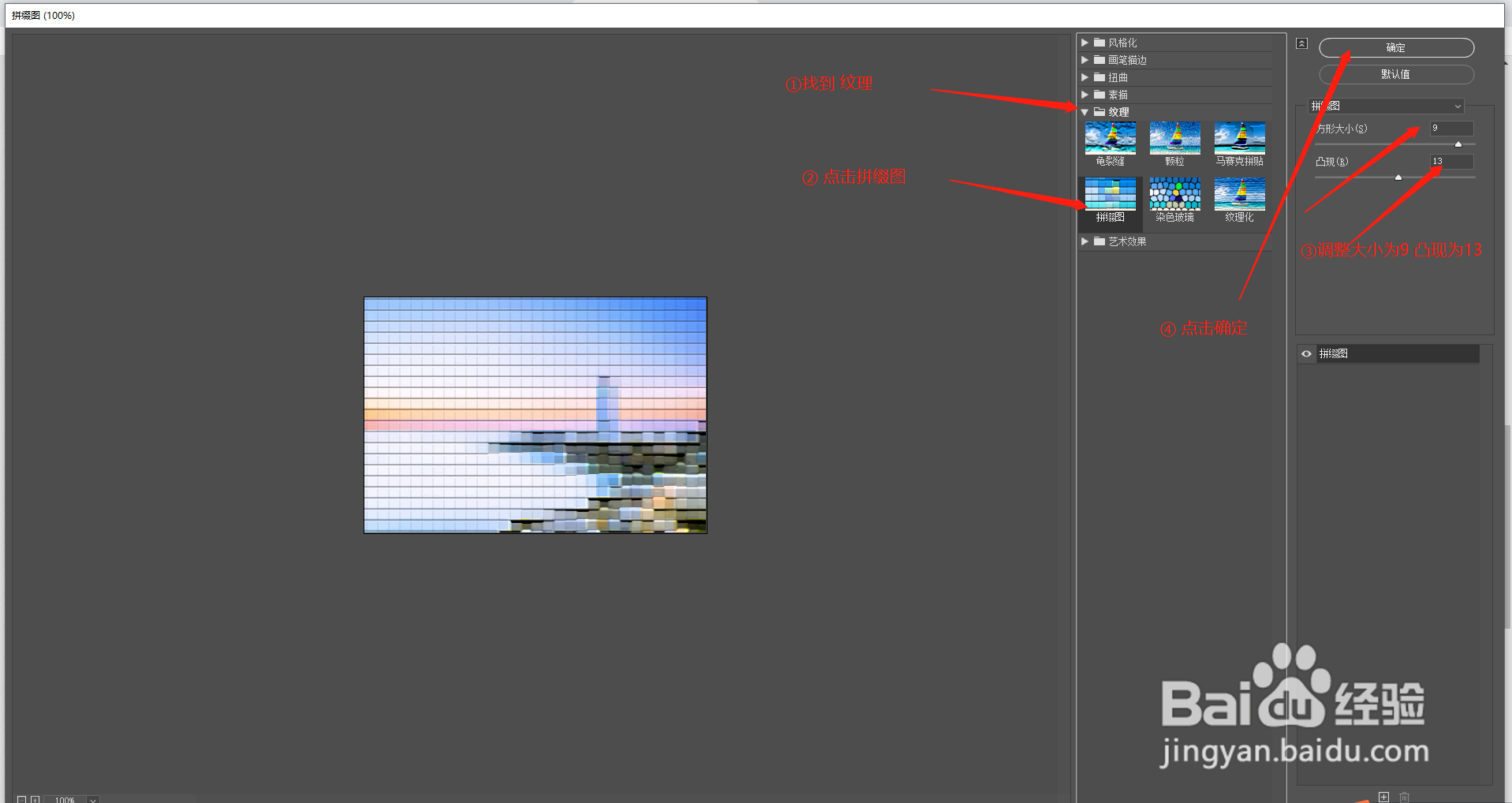
5、在滤镜库里,找到纹理,点击展开三角,找到拼缀图,调整 方形大小为9 凸现为13,点击确定
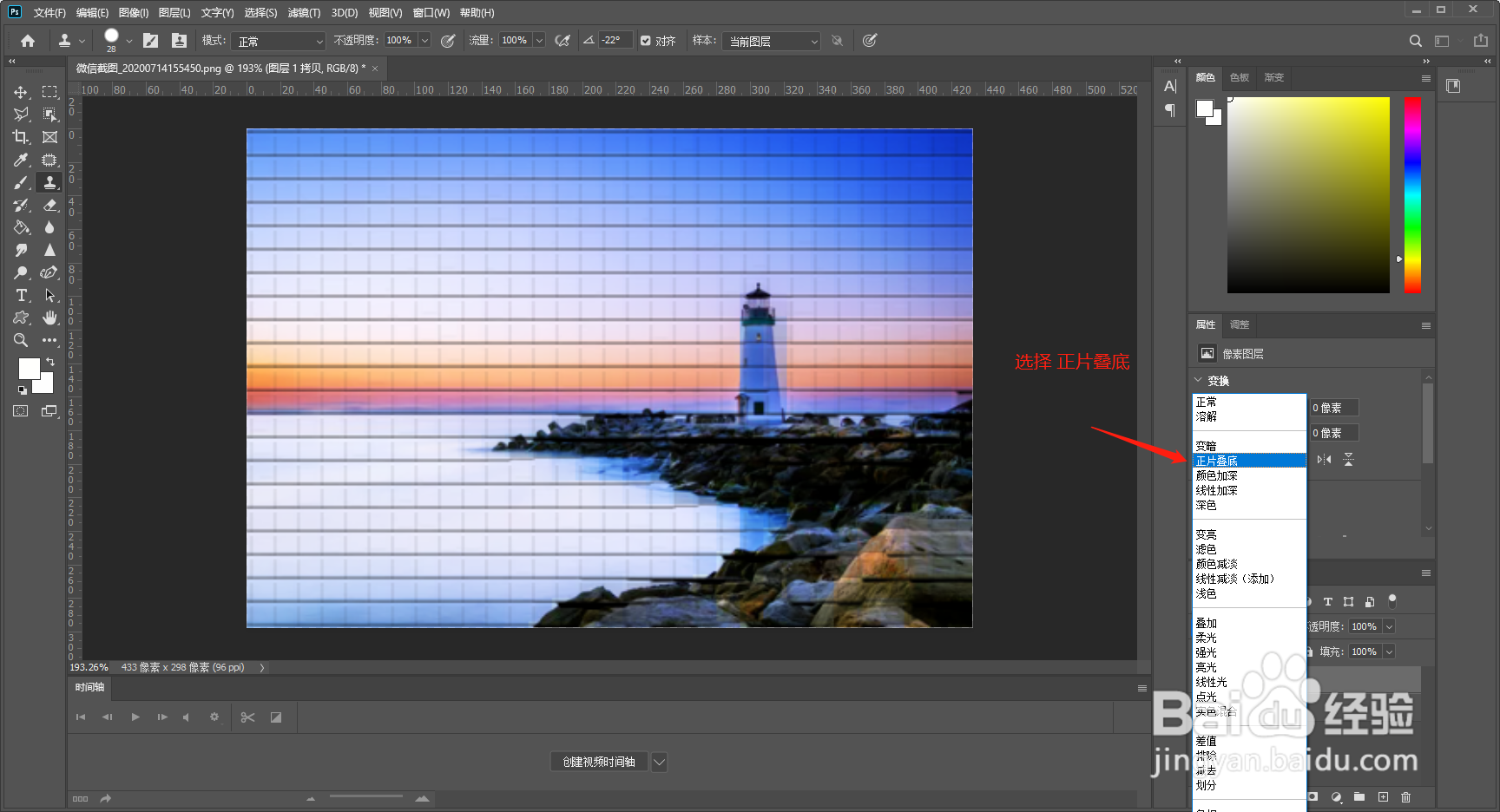
6、将复制出来的图层的混合模式改成 正片叠底,点击 混合模式下拉按钮,选择 正片叠底,这样瓷砖效果制作完成。


7、整体步骤演示

时间:2026-04-22 18:09:19
1、我们用的素材是一张灯塔的图片,把它制作成瓷砖图画的效果
2、首先将图片调亮一些,点击图像菜单,选择调整,点击曲线,拉动曲线使图像变亮
3、复制一个新的图层,在图层右击,选择复制图层
4、选择复制的图层,在滤镜菜单里 点击 滤镜库
5、在滤镜库里,找到纹理,点击展开三角,找到拼缀图,调整 方形大小为9 凸现为13,点击确定
6、将复制出来的图层的混合模式改成 正片叠底,点击 混合模式下拉按钮,选择 正片叠底,这样瓷砖效果制作完成。
7、整体步骤演示
