Illustrator快速制作艺术线条字效果。

 时间:2026-02-16 17:11:06

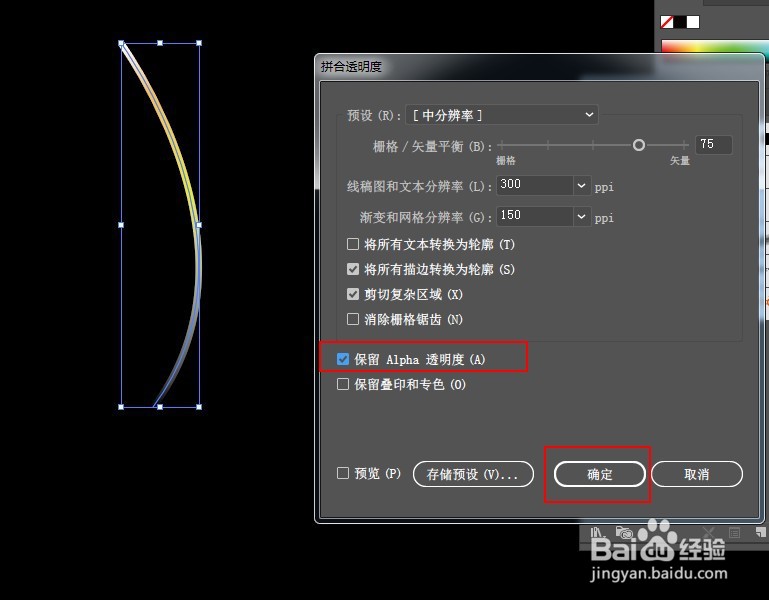
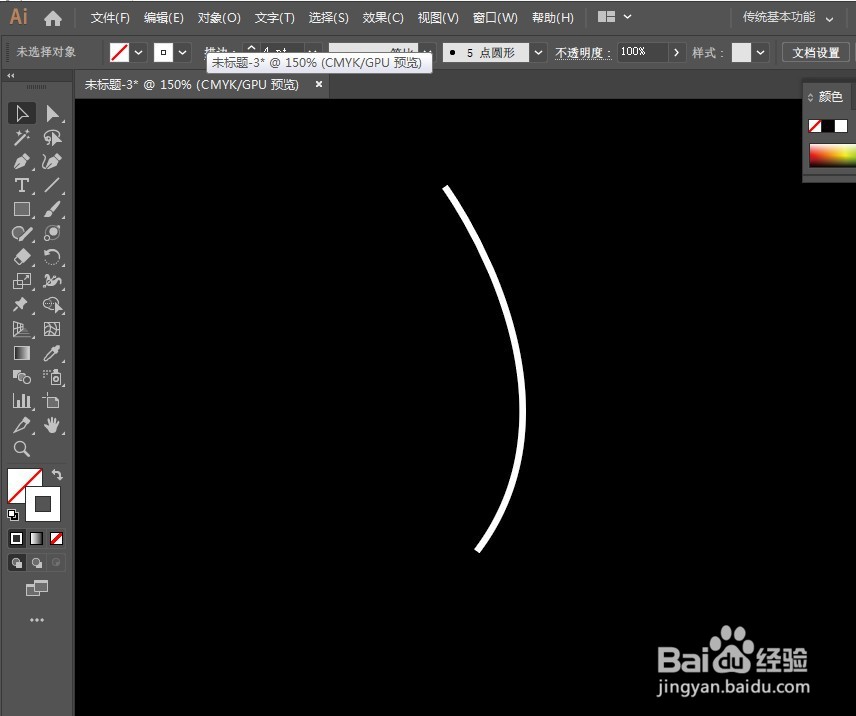
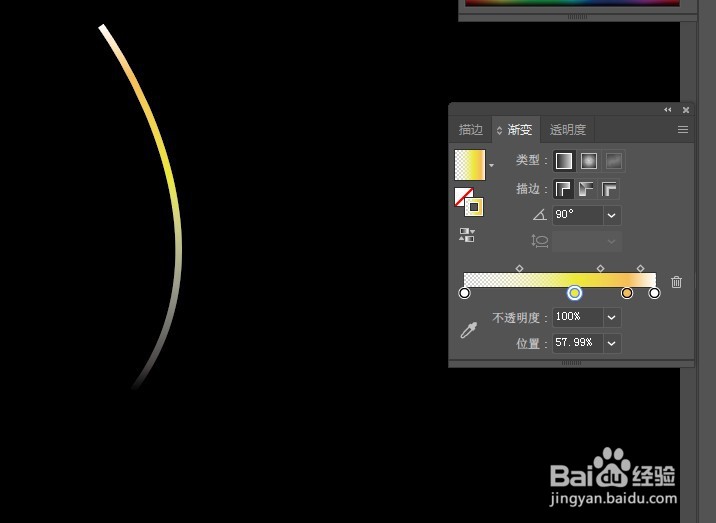
1、新建画板填充黑色背景,用钢笔工具勾画个弧线,描粗边。打开渐变面板,给弧线添加渐变效果。
Illustrator快速制作艺术线条字效果。

Illustrator快速制作艺术线条字效果。

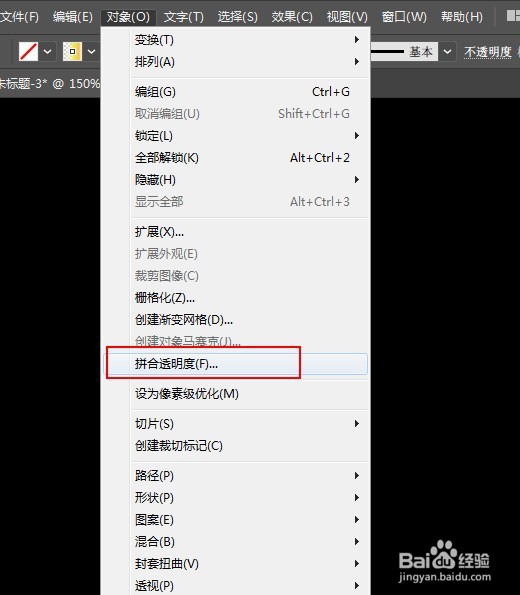
2、点击对象-拼合透明度,在面板中勾选保留Alpha透明度,点击确定。
Illustrator快速制作艺术线条字效果。

Illustrator快速制作艺术线条字效果。

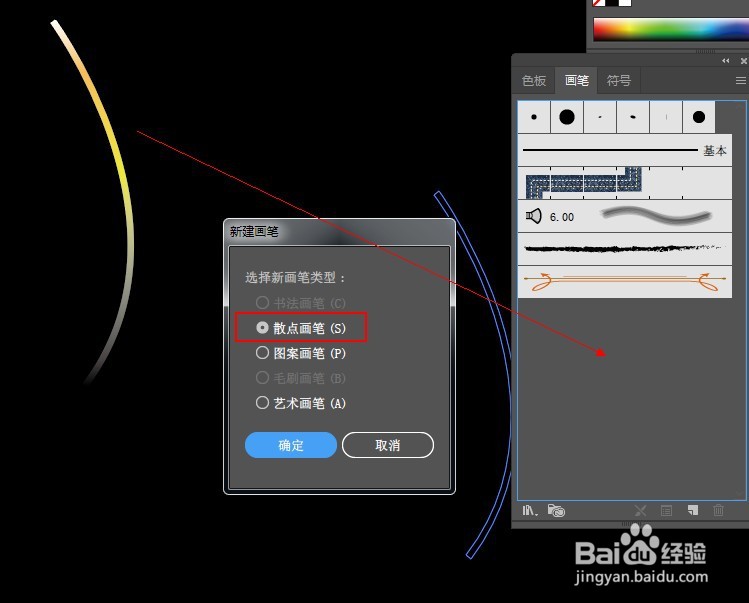
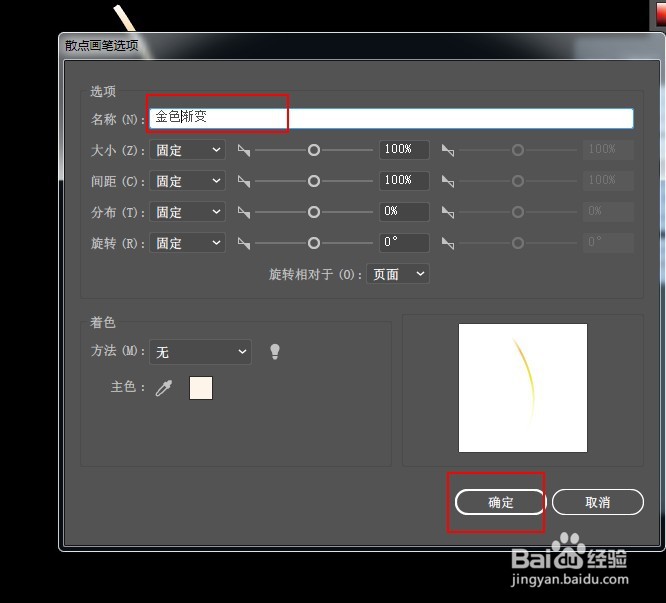
3、打开画笔面板,将弧线拖入面板中,新建散点画笔,参数默认。

Illustrator快速制作艺术线条字效果。

Illustrator快速制作艺术线条字效果。

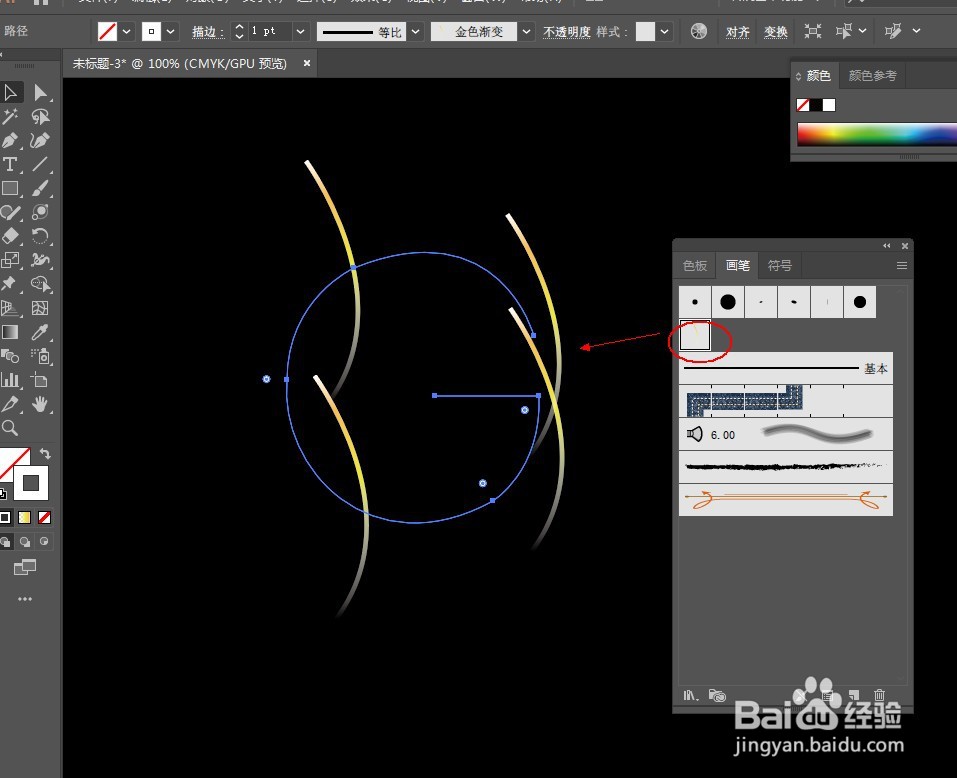
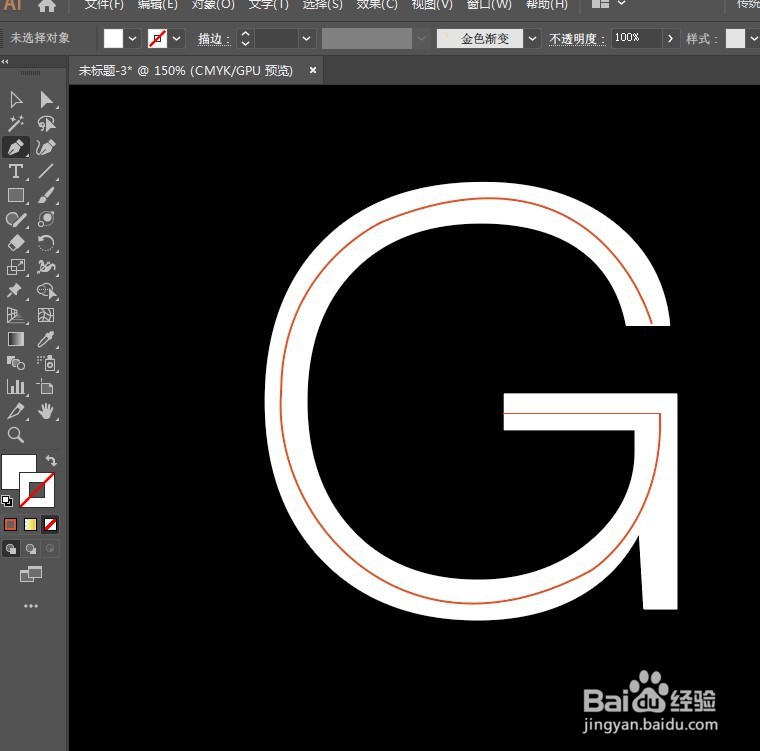
4、打上一个字,ctrl+2锁定,用钢笔工具沿着轮廓色画路径,复杂的地方可以简化一些。删除底部的文字,只保留路径,点击刚才建立的画笔,对路径进行描边。
Illustrator快速制作艺术线条字效果。

Illustrator快速制作艺术线条字效果。

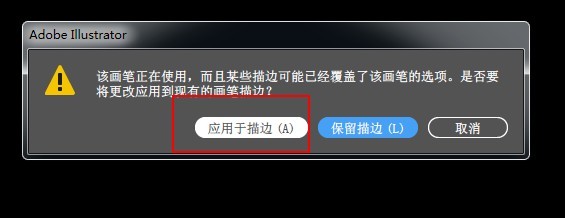
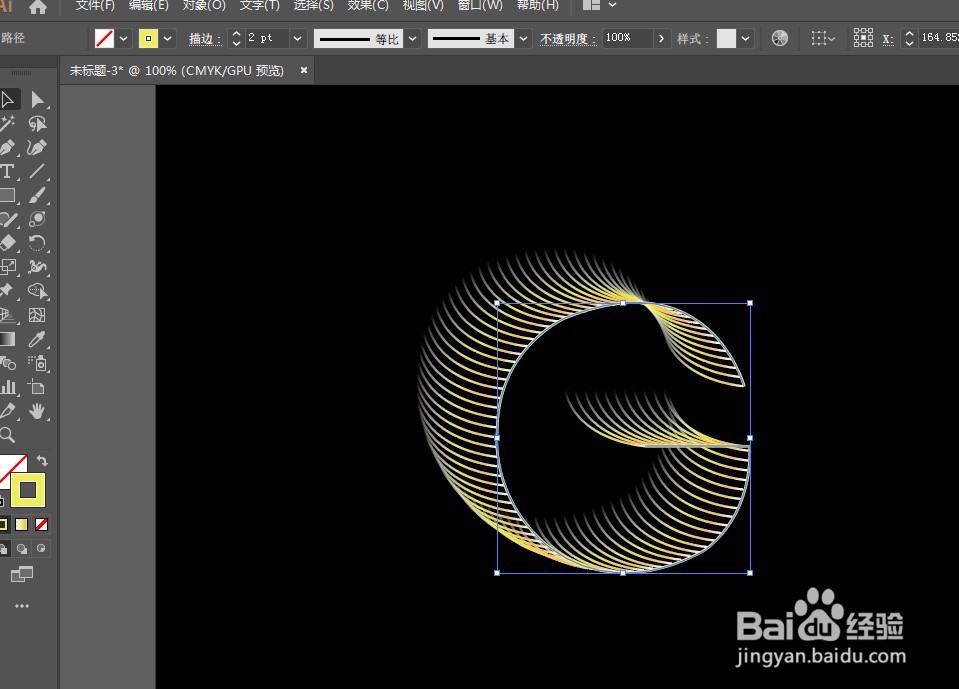
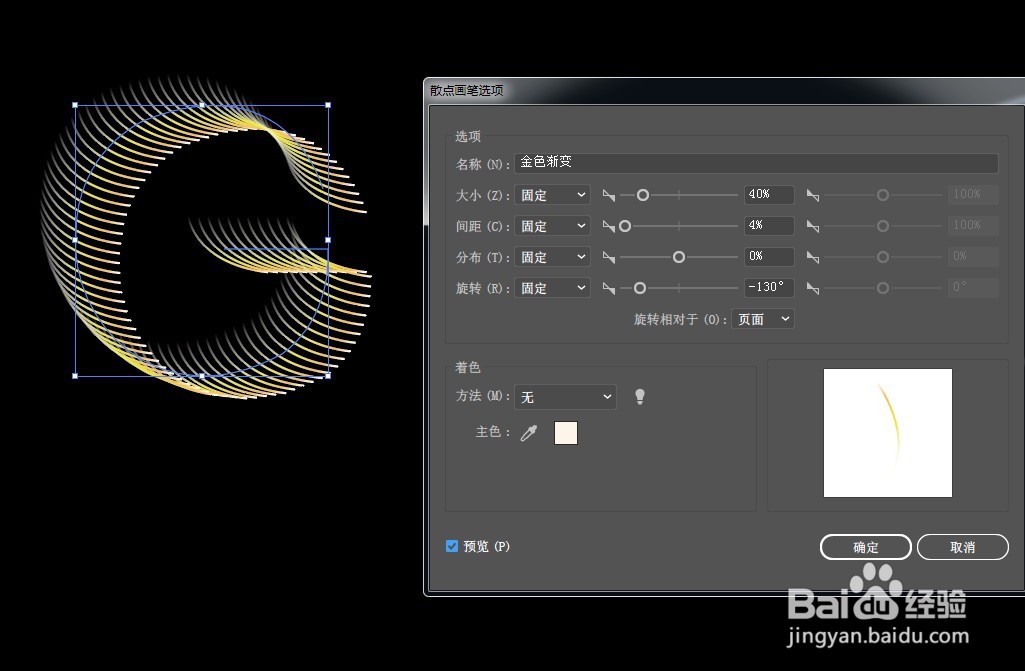
5、双击面板上的那个画笔图标打开设置面板,调整参数,点击确定,在弹出来的面板中点击应用于描边。得到效果如图:
Illustrator快速制作艺术线条字效果。

Illustrator快速制作艺术线条字效果。

Illustrator快速制作艺术线条字效果。

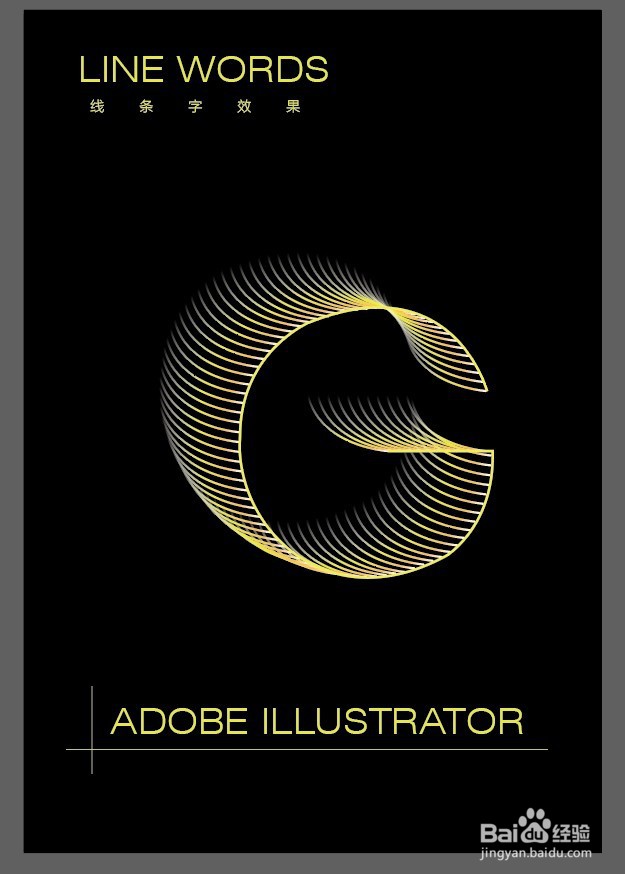
6、装饰一下,最终效果如图:

Illustrator快速制作艺术线条字效果。

  • illustrator制作木片字效果
  • illustrator设计线条组成艺术字
  • Illustrator如何快速制作卷边字效果?
  • illustrator制作线条字体
  • illustrator中的深色线条效果
  • 热门搜索
    异地离婚手续如何办理 雍正皇帝怎么样 罗马数字怎么输入 路由器设置密码 清远有什么旅游景点 如何查银行卡余额 怎么调声卡 峨眉山旅游路线 人民币符号怎么写 电脑如何设置屏保密码