AE无法渲染H.264格式解决办法

 时间:2026-04-24 12:37:35

1、检查电脑是否有“QuickTime”
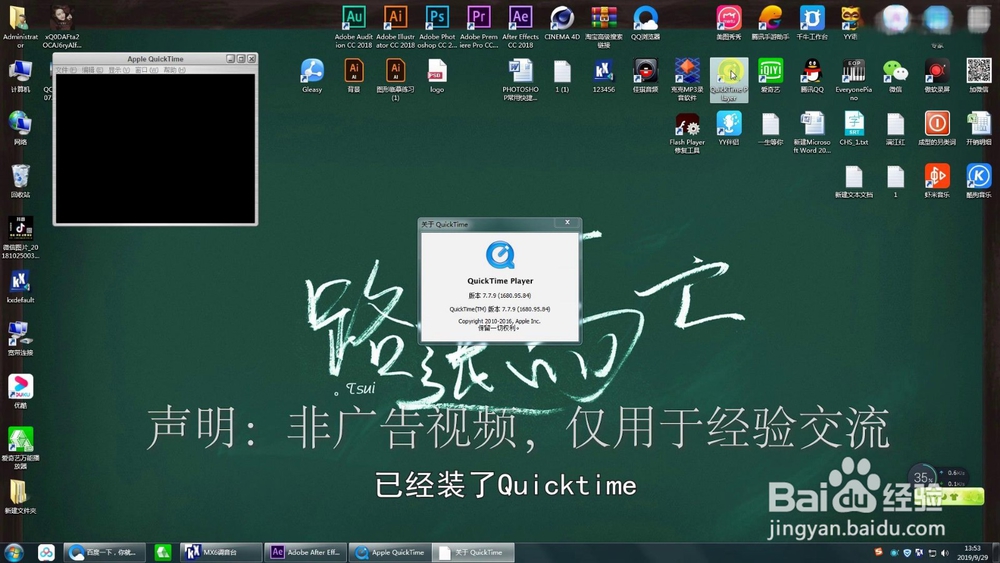
AE无法渲染H.264格式解决办法

2、检查电脑是否有“Adobe Media Encoder CC 2018”
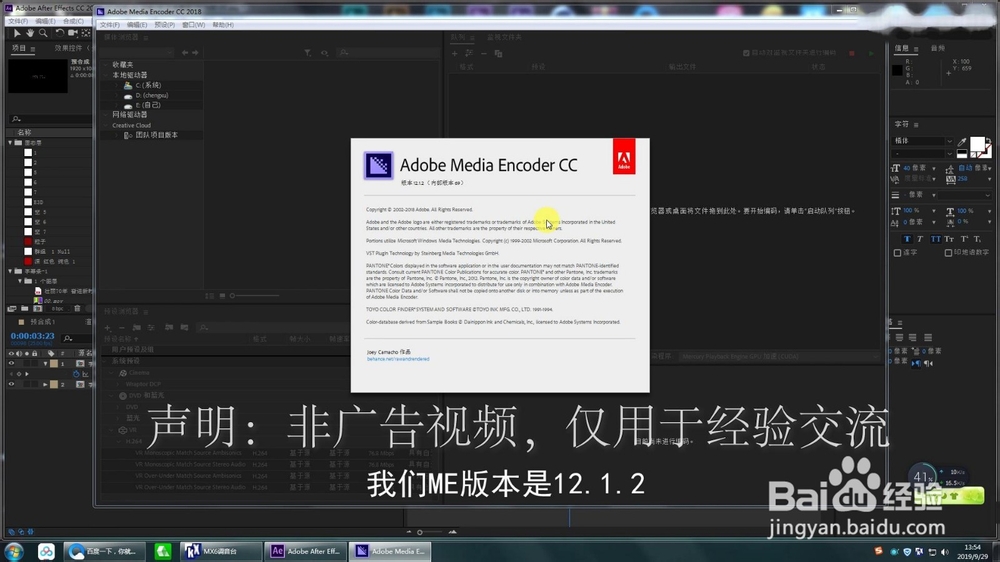
AE无法渲染H.264格式解决办法

1、点击“文件”--“导出”--“添加到Adobe Media Encoder队列”
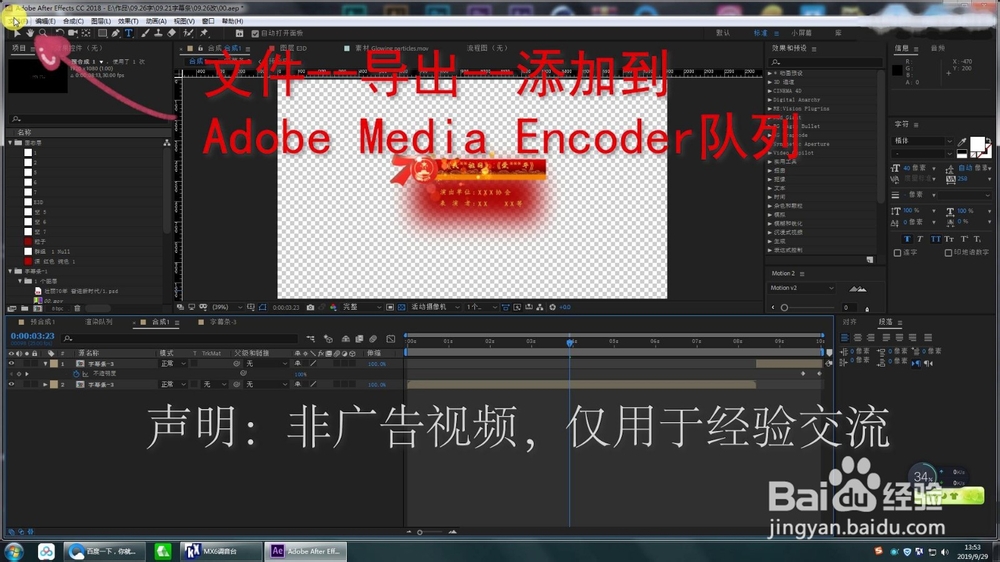
AE无法渲染H.264格式解决办法

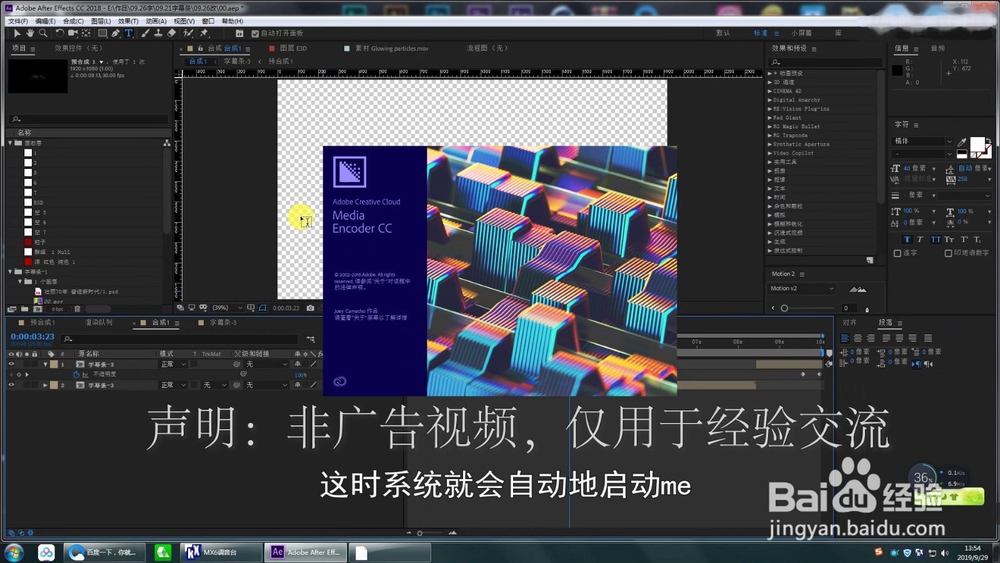
2、系统会自动启动Adobe Media Encoder

AE无法渲染H.264格式解决办法

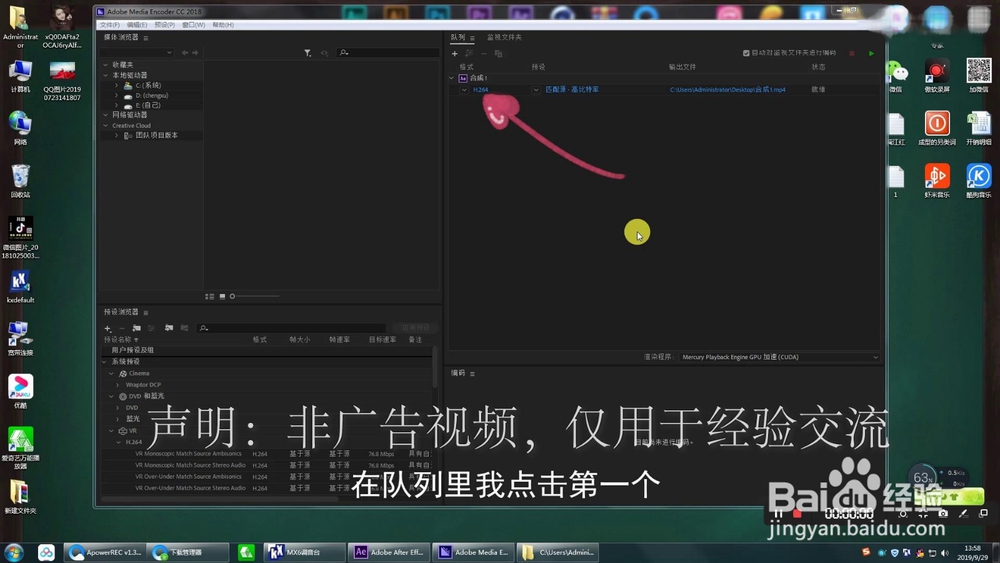
3、点击格式下方蓝色字,如图

AE无法渲染H.264格式解决办法

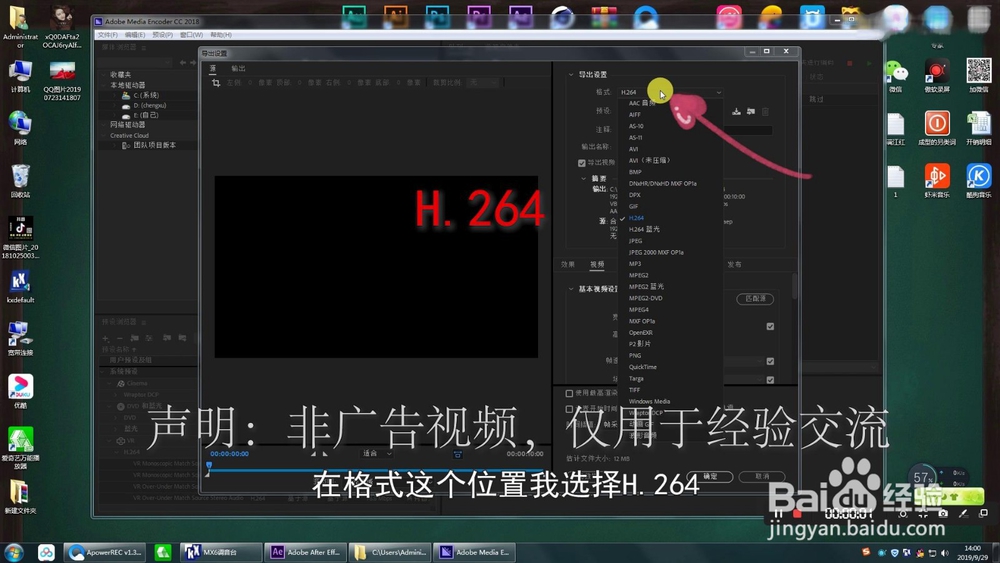
4、格式选择“H.264”

AE无法渲染H.264格式解决办法

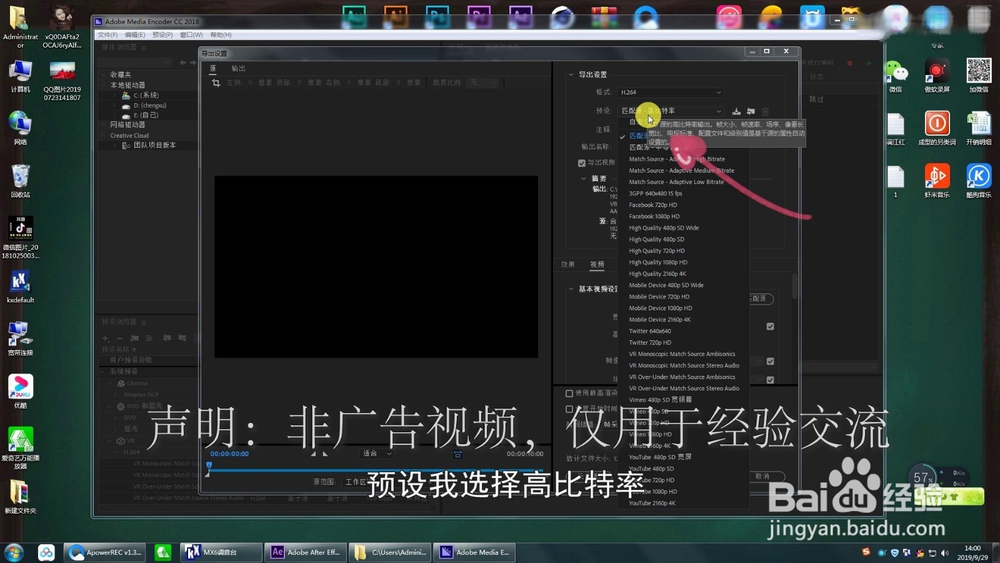
5、预设选择“高比特率”,如图

AE无法渲染H.264格式解决办法

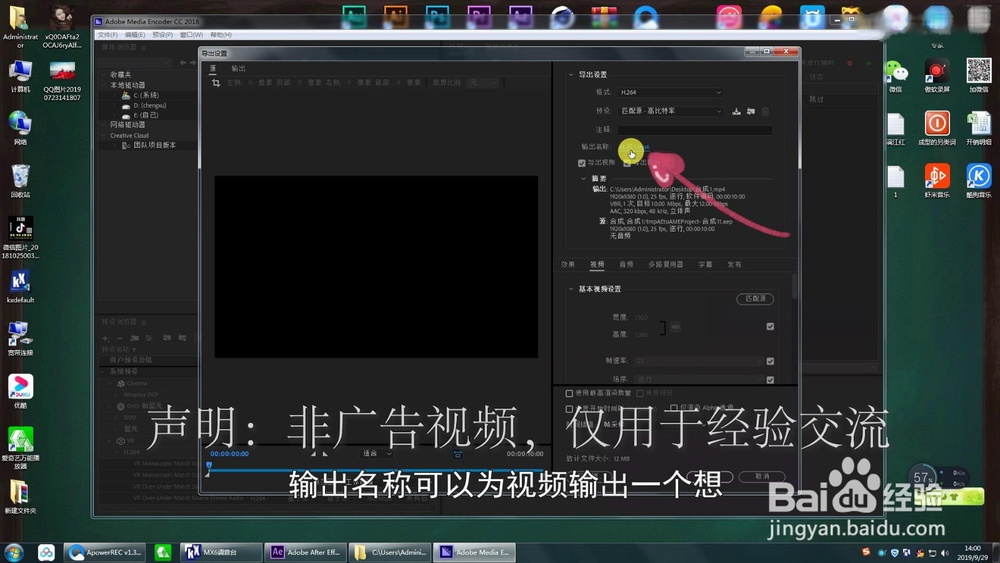
6、点击蓝色字,为视频指定输出路径并重命名,如图

AE无法渲染H.264格式解决办法

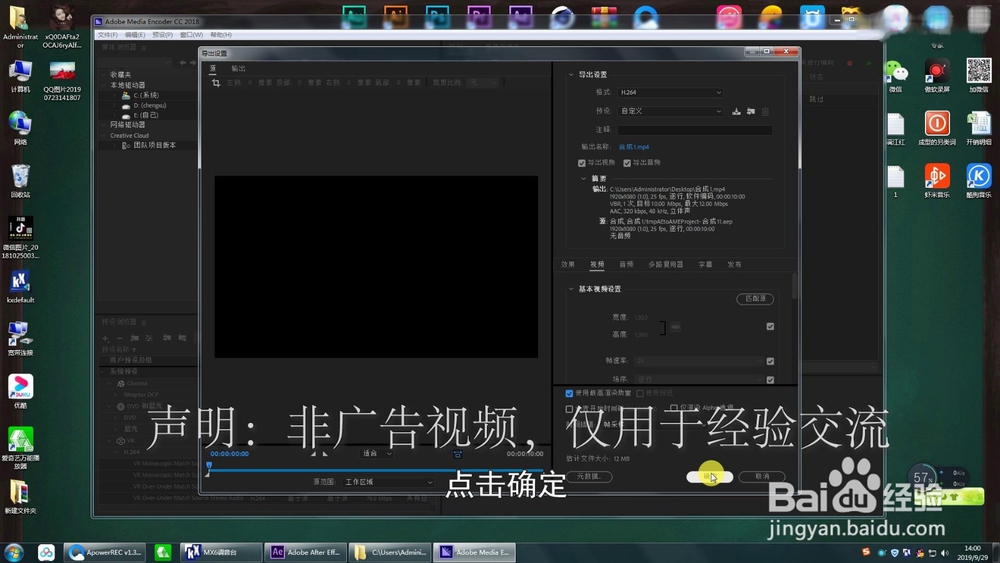
7、点击“确定”

AE无法渲染H.264格式解决办法

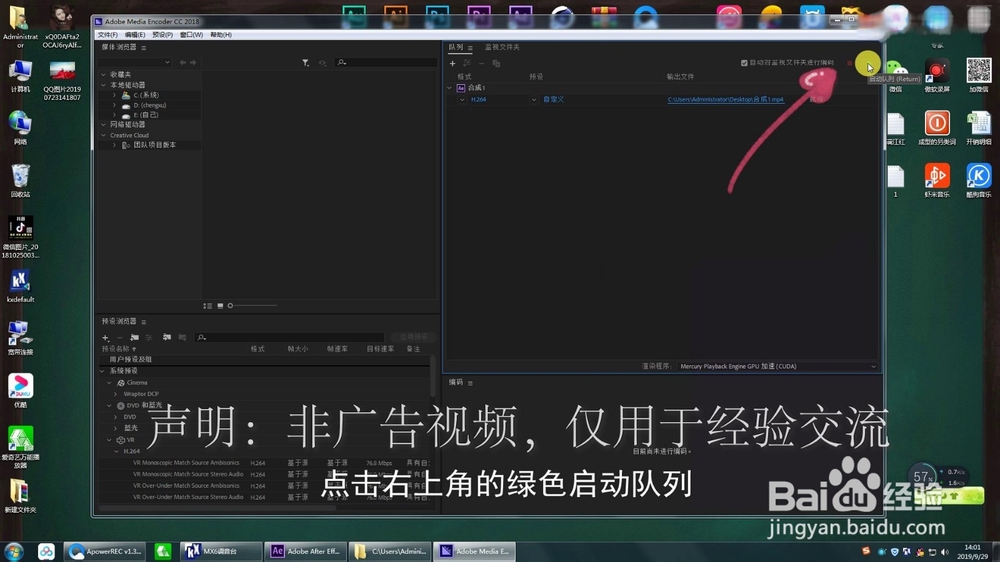
8、点击右上角 绿色小三角号“启动队列”

AE无法渲染H.264格式解决办法

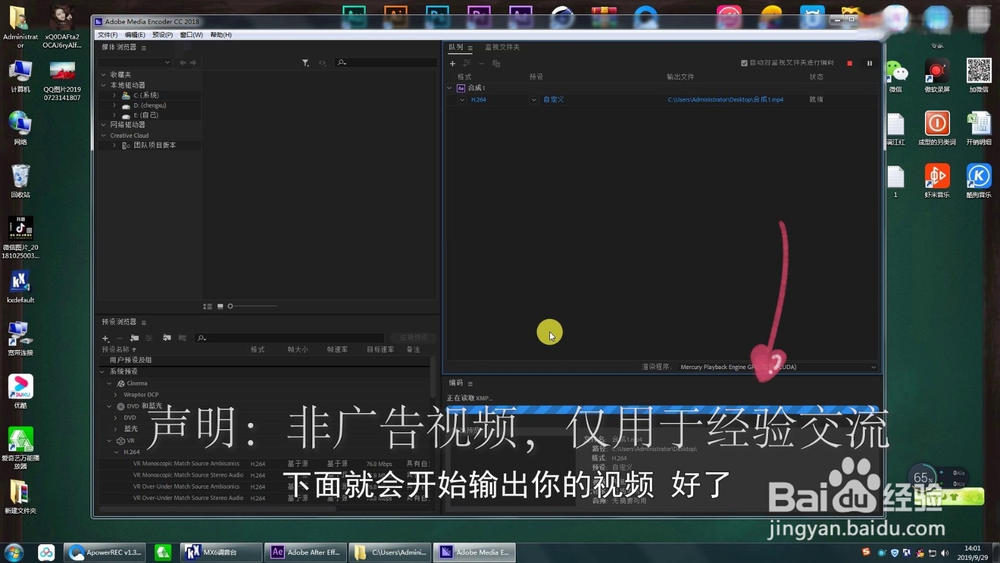
9、下面就会开始输出视频

AE无法渲染H.264格式解决办法

1、After Effects CC 2018输出MP4格式视频教程:

1.检查电脑是否有“QuickTime”以及“Adobe Media Encoder CC 2018”

2.文件--导出--添加到Adobe Media Encoder队列

3.格式:H.264--高比特率--启动队列

AE无法渲染H.264格式解决办法

  • Ae如何导出视频文件?
  • AE中逐个文字跳起是如何做的?
  • AE怎么制作光斑闪烁动画
  • AE合成如何导出?
  • 如何通过AE实现简单的图片移动动画效果
  • 热门搜索
    宠物兔子怎么养 ps怎么把背景变透明 怎么锻炼胸肌 年糕怎么炒 眼睛发黄是怎么回事 辣木籽怎么吃 喉咙里有异物感是怎么回事 纳豆怎么吃 古代人怎么避孕 四物汤怎么做