CAD绘图尺寸与标注尺寸不一样怎么办?

 时间:2026-04-29 14:11:09

1、将CAD打开,点击【标注】,如图所示。

CAD绘图尺寸与标注尺寸不一样怎么办?

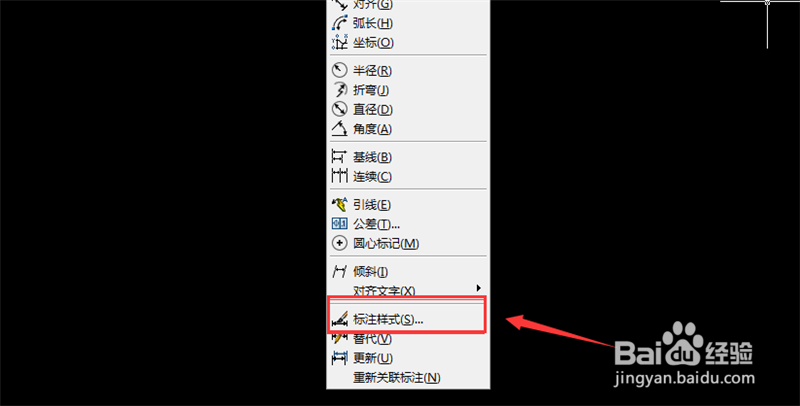
2、点击【标注样式】,如图所示。

CAD绘图尺寸与标注尺寸不一样怎么办?

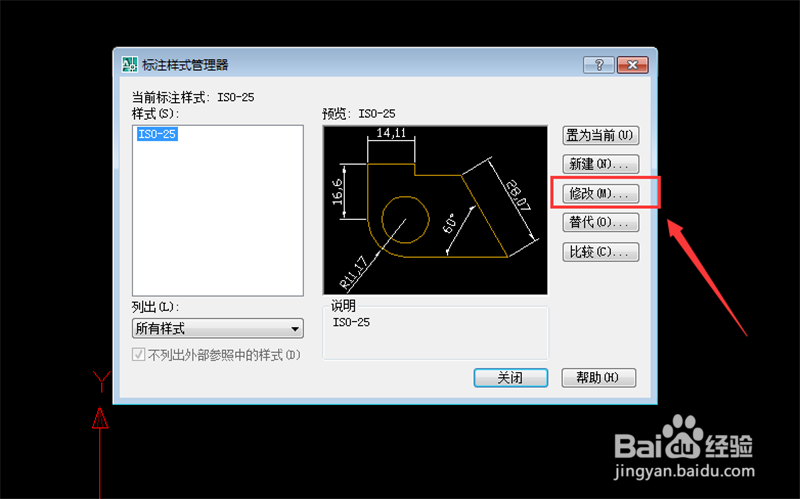
3、打开标注样式管理器,点击【修改】,如图所示。

CAD绘图尺寸与标注尺寸不一样怎么办?

4、将比例因子设置为1,如图所示。

CAD绘图尺寸与标注尺寸不一样怎么办?

5、点击【直线】选项,将起点偏移量调整一下,和绘图的一样,点击【确定】,如图所示。

CAD绘图尺寸与标注尺寸不一样怎么办?

6、最后绘图的尺寸和标注的尺寸就一样了,如图所示。

CAD绘图尺寸与标注尺寸不一样怎么办?

1、1、将CAD打开,点击【标注】

2、点击【标注样式】

3、点击【修改】

4、比例因子设置为1

5、点击【直线】选项,将起点偏移量调整一下,和绘图的一样,点击【确定】

6、绘图的尺寸和标注的尺寸就一样了

  • cad怎么设置比例大小
  • cad高版本怎么转换成低版本
  • 在CAD中标注尺寸与实际尺寸不一致
  • CAD特性匹配命令使用教程
  • CAD的对象捕捉怎么设置?
  • 热门搜索
    如何查微信聊天记录 如何写作文 孕妇皮肤瘙痒怎么办 澳门旅游景点 馥蕾诗怎么样 如何生男孩 阿勒泰旅游 怎么样算初吻 黄山学院怎么样 如何设置无线路由器