Adobe illustrator CC2018怎么绘制封闭弧形

 时间:2026-02-15 02:00:04

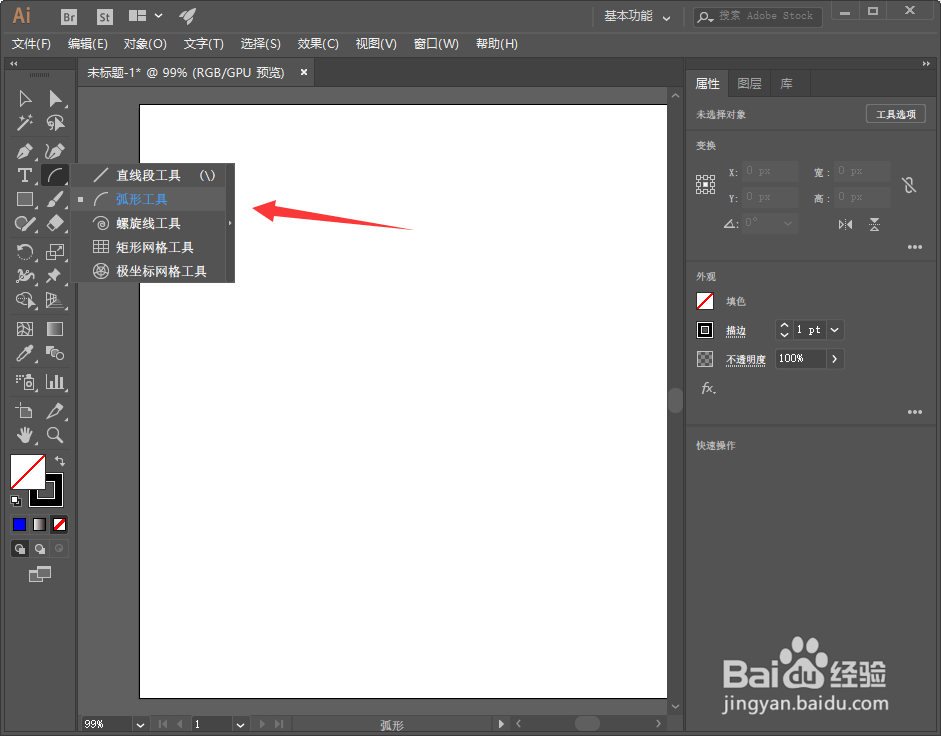
1、我们打开软件,选择弧线工具,如下图所示;
Adobe illustrator CC2018怎么绘制封闭弧形

2、然后我们用鼠标绘制一个弧形,按住字母C键即可变成封闭的弧形,如下图所示;

Adobe illustrator CC2018怎么绘制封闭弧形

3、如果我们想要翻转角度,我们在绘制成封闭的弧形之后,不要松开鼠标,直接按住F键即可垂直翻转,如下图所示;

Adobe illustrator CC2018怎么绘制封闭弧形

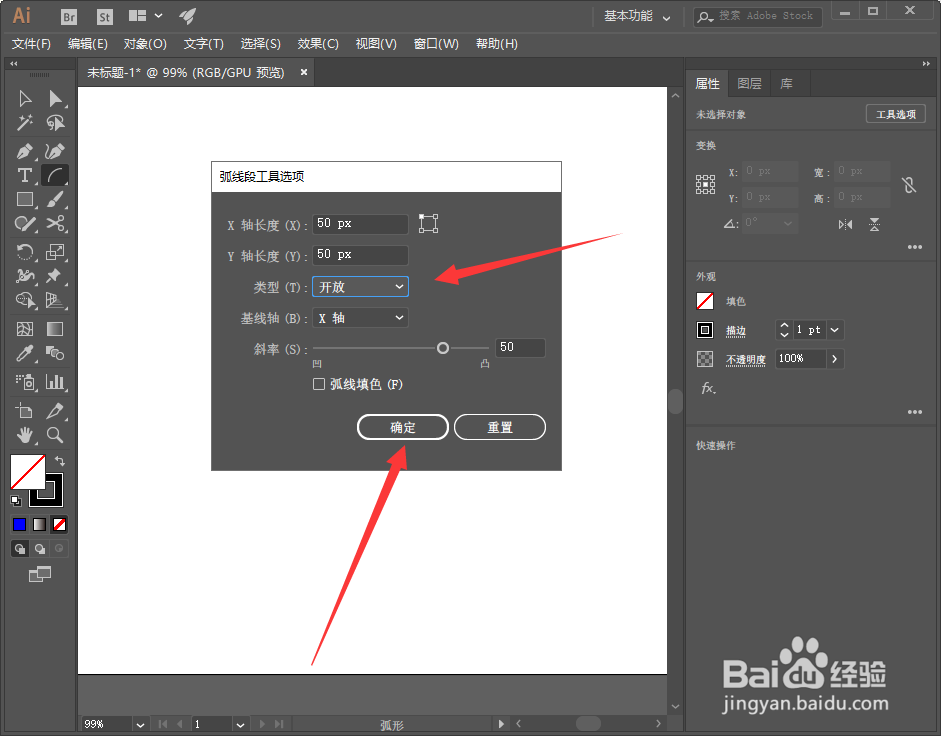
4、如果我们想要绘制精确的弧形,选择弧形工具之后,单击画板,然后会弹出一个对话框,如下图所示;

Adobe illustrator CC2018怎么绘制封闭弧形

5、这时候我们可以根据实际情况,输入对应的参数,再点击确定即可;

Adobe illustrator CC2018怎么绘制封闭弧形

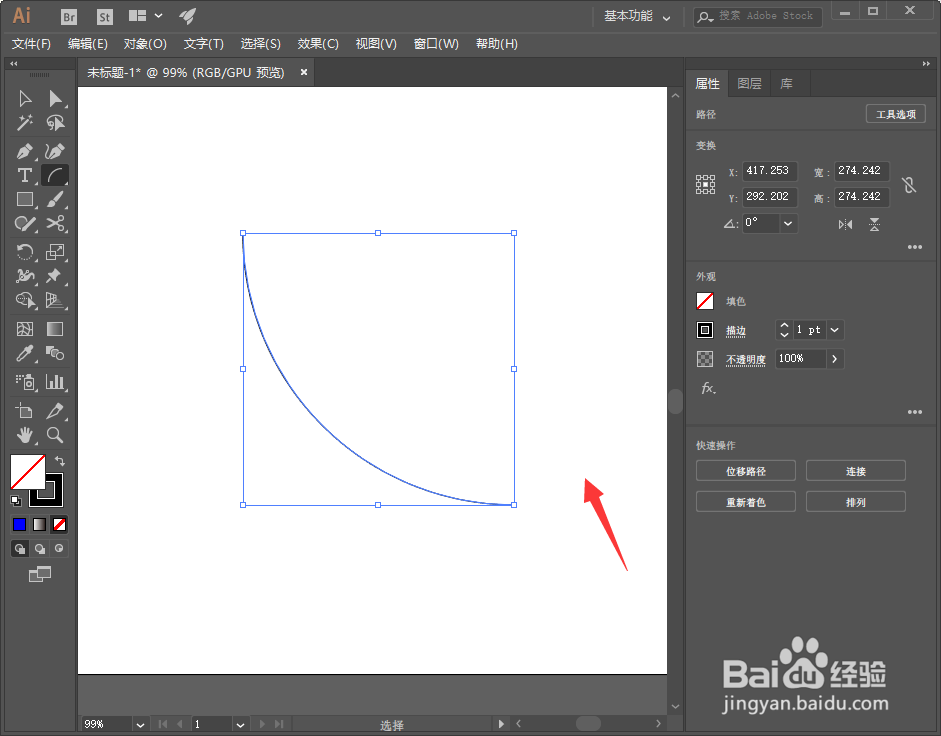
6、这时候就可以得到精确的弧线了,如下图所示;

Adobe illustrator CC2018怎么绘制封闭弧形

1、1.选择弧线工具,我们用鼠标绘制一个弧形,按住字母C键即可变成封闭的弧形;

2.如果我们想要翻转角度,我们在绘制成封闭的弧形之后,不要松开鼠标,直接按住F键即可垂直翻转;

3.想要绘制精确的弧形,选择弧形工具之后,单击画板,然后会弹出一个对话框,我们可以根据实际情况,输入对应的参数,再点击确定即可。

  • AI怎么绘制弧形
  • AI路径文字工具如何使用?
  • 轻松学AI之文本的选择
  • 在AI2016中怎么给形状添加渐变颜色
  • AI制作螺旋图案
  • 热门搜索
    气胸怎么治疗 鱼头泡饼的正宗做法 苹果手机怎么下载 王者荣耀艾琳怎么获得 肚脐下方疼痛怎么回事 暂存盘已满怎么办 锟怎么读 胤怎么读 马桶为什么会堵 豆腐怎么做好吃又简单