教程:使用Excel“箱型图”查看数据分布的方法

 时间:2026-02-14 06:22:52

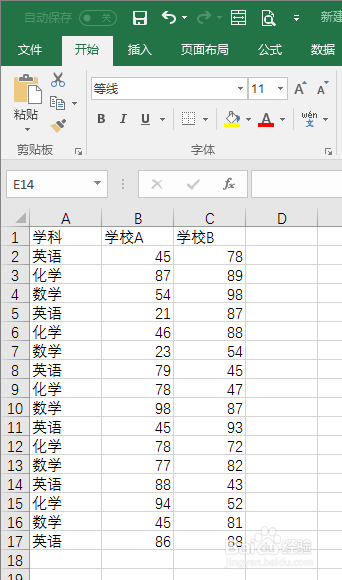
1、步骤一:用 Excel 2016 打开一个数据表。在这里,本文以打开一个关于学习科目和学生成绩的数据表为例。
教程:使用Excel“箱型图”查看数据分布的方法

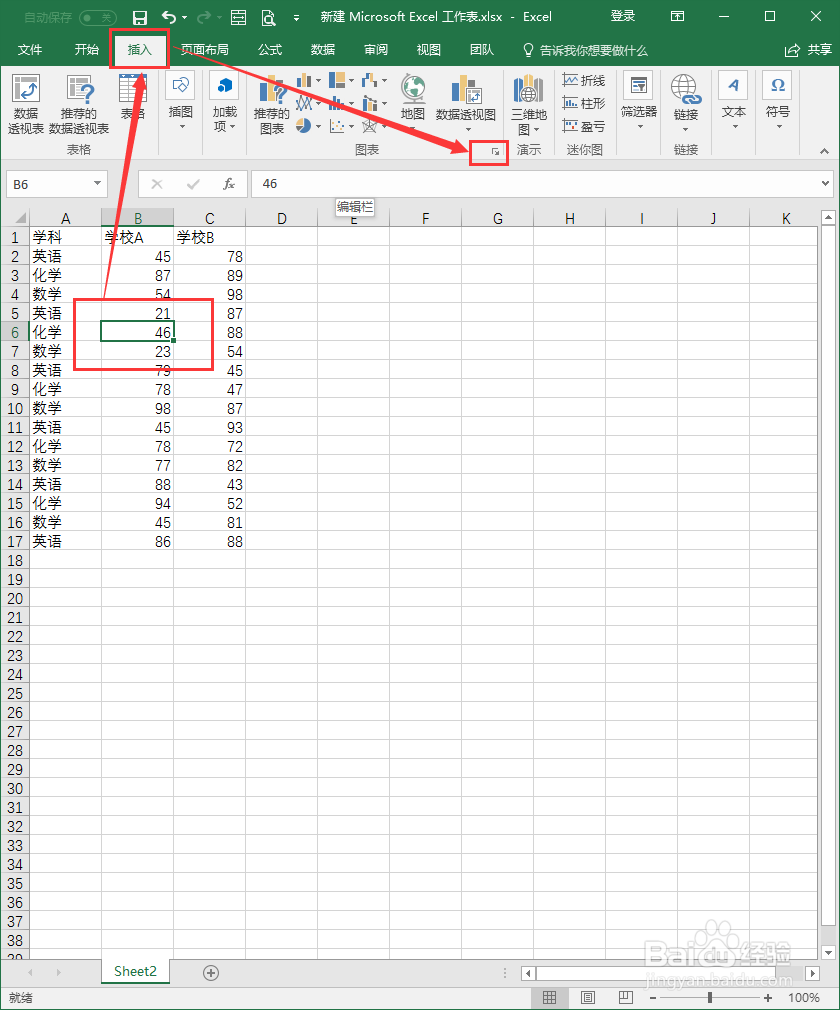
2、步骤二:用鼠标点击一下数据表内的任意一个单元格,然后先后点击“插入”选项卡----“图标”组右下角的小箭头。
教程:使用Excel“箱型图”查看数据分布的方法

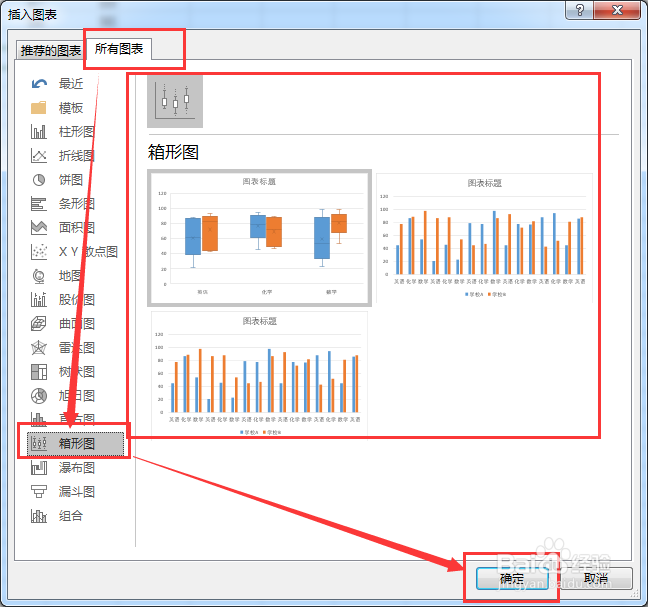
3、步骤三:弹出“插入图表”对话框,接着选择其中的“所有图表”----“箱型图”,点击“确定”按钮。
教程:使用Excel“箱型图”查看数据分布的方法

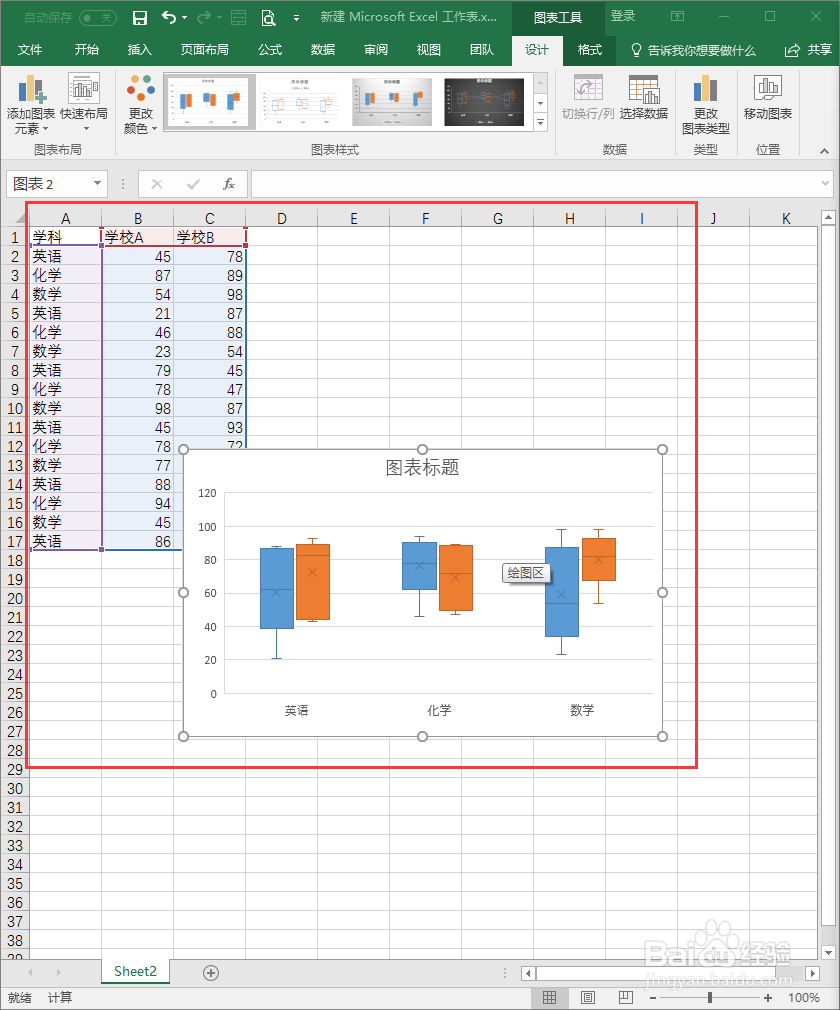
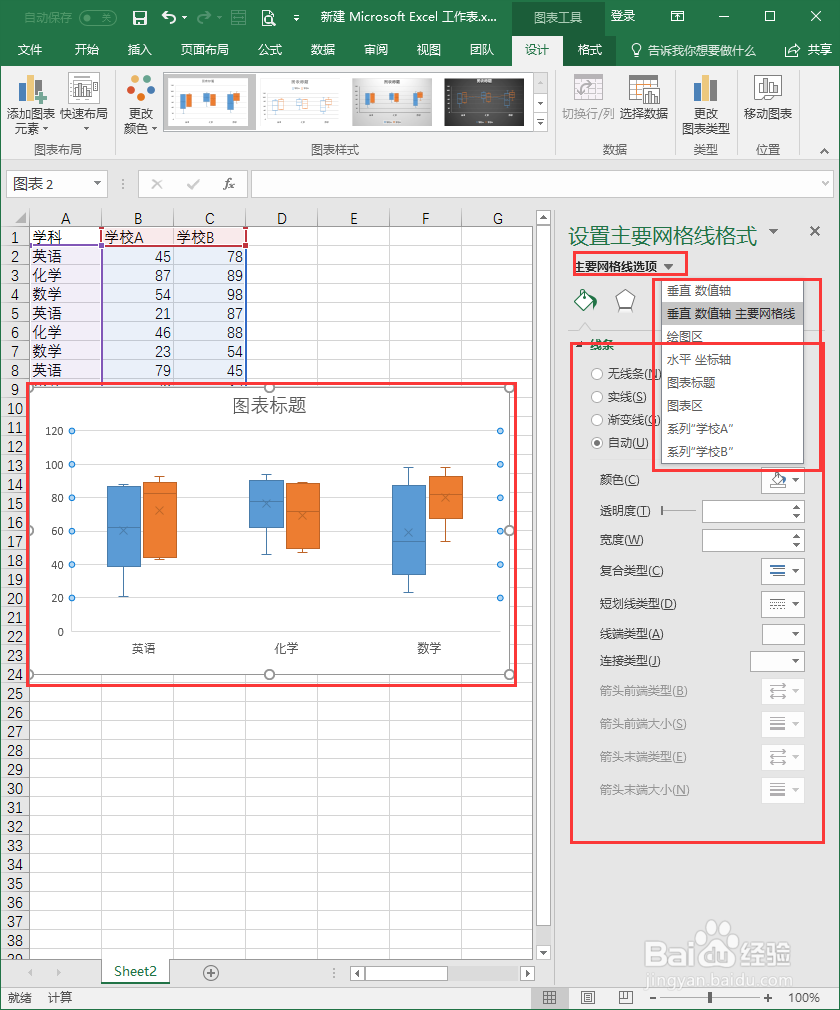
4、步骤四:箱型图即被插入到表格当中。其中,蓝色的方块是“学校 A ”的数据,橙色的柱菌方块是“学校 B ”的数据。
教程:使用Excel“箱型图”查看数据分布的方法

5、步骤五:这里解释一下箱型图的块恩摸构成。一个数据箱,从上至下包括:最高值、3/4 四分值、平均值、1/2 四分值、1/4 四分值和最低值。

教程:使用Excel“箱型图”查看数据分布的方法

6、双击一个箱,Excel 在窗口右侧弹出“设置数据系列格式”任务边晃窗格,可以对单个数据系列的数据箱格式进行调整。
教程:使用Excel“箱型图”查看数据分布的方法

  • 如何用excel看一组数据的分布情况
  • excel怎么做数据分布直方图
  • 箱线图excel怎么做
  • 箱线图怎么画
  • Excel怎么绘制箱形图
  • 热门搜索
    怎么推广自己的产品 怎么做馒头又软又好吃 东风风神ax7怎么样 达标率怎么算 怎么扎丸子头 口疮怎么治 眼袋怎么去 怎么掏耳朵 脸上的黑点怎么去掉 过渡句怎么写