怎样快速添加excel图表

 时间:2024-10-13 09:09:22

1、新建一个excel工作表,在工作表中录入数据的横向标题和竖向标题。

怎样快速添加excel图表

2、在横向标题下,录入第一列的数据。

怎样快速添加excel图表

3、熟路录入完成后,为明显的区分数据列,可以对该列数据进行填充颜色。

怎样快速添加excel图表

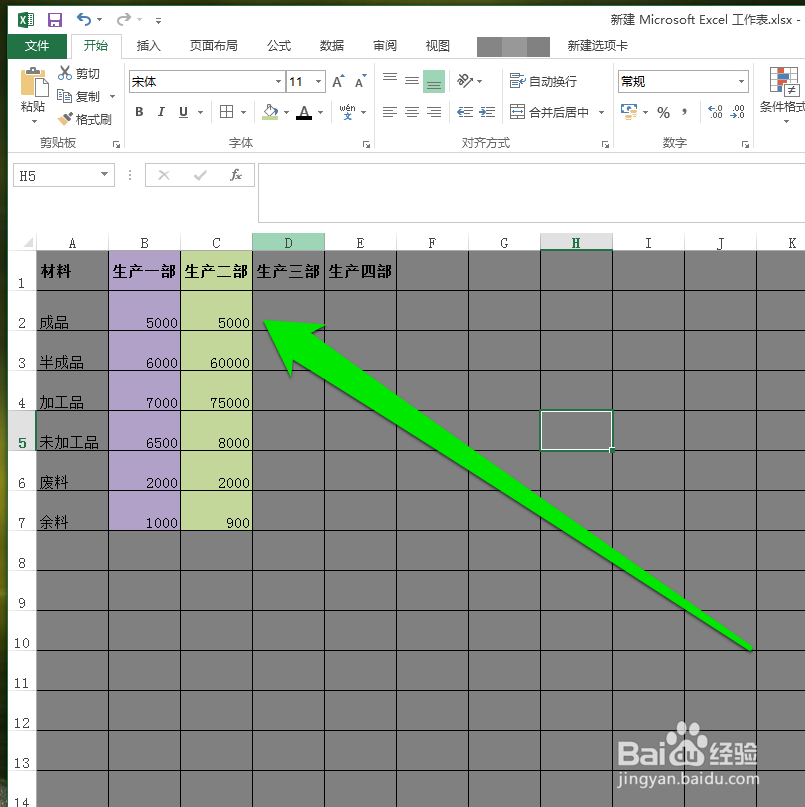
4、第一列数据添加完成后,进行第二列的数据的录入。

怎样快速添加excel图表

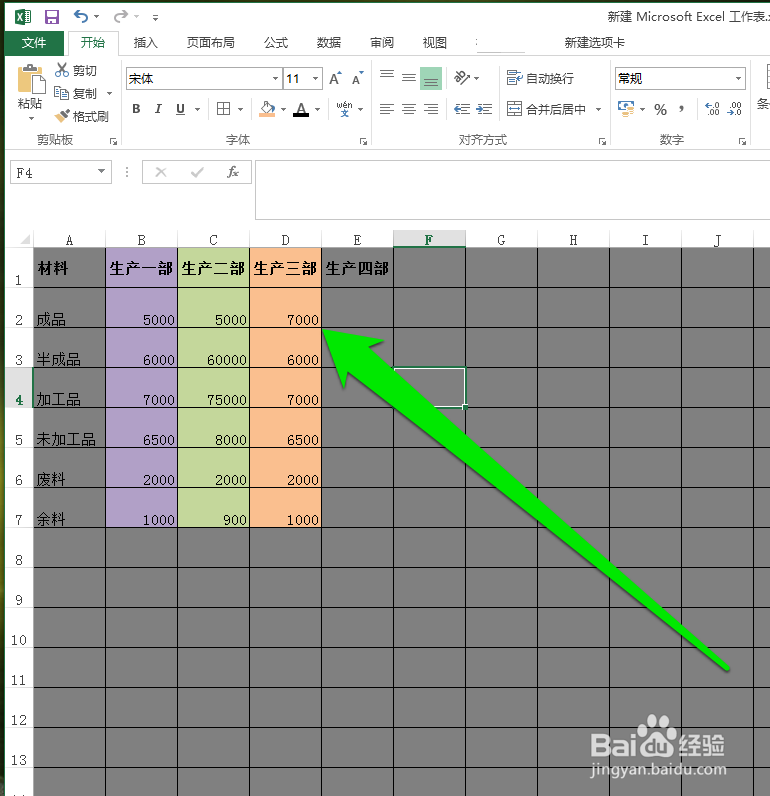
5、第二列数据录入完成后,进行第三列的录入,并添加不同的填充色。

怎样快速添加excel图表

6、第三列数据添加完成后,添加不同的填充色,核对数据是否准确。

怎样快速添加excel图表

7、数据核对完成后,将数据表进行全部选择。

怎样快速添加excel图表

8、数据表全部选择以后,使用快捷键Alt加F1组合快捷键,快速调出数据图表。

怎样快速添加excel图表

9、数据图表添加完成后,一般是系统默认的图标样式,我们还在图标的样式选项进行选择自己喜欢的图标样式。

怎样快速添加excel图表
  • word中50%黄色底纹如何弄?
  • excel单元格底纹的填充
  • Excel2010复制工作表的方法
  • 如何在excel中设置千位分隔符呢?
  • 热门搜索
    小孩拉绿屎怎么回事 瑜伽视频教程初级减肥 阿娇怎么了 上海野生动物园攻略 他妈的用英语怎么说 家里灰尘太多怎么办 博美犬怎么养 怎么才能减肥 皇帝成长计划怎么赚钱 自制力差怎么办