PPT中怎样制作自动倒计时效果

 时间:2024-10-11 18:51:48

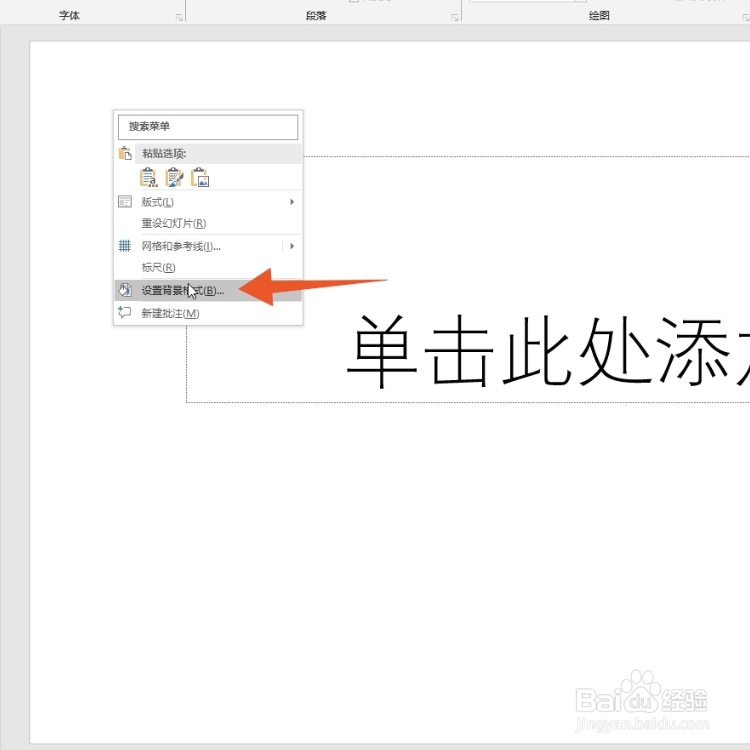
1、点击设置背景格式新建一个空白的PPT文件,右击编辑区后点击设置背景格式选项。

PPT中怎样制作自动倒计时效果

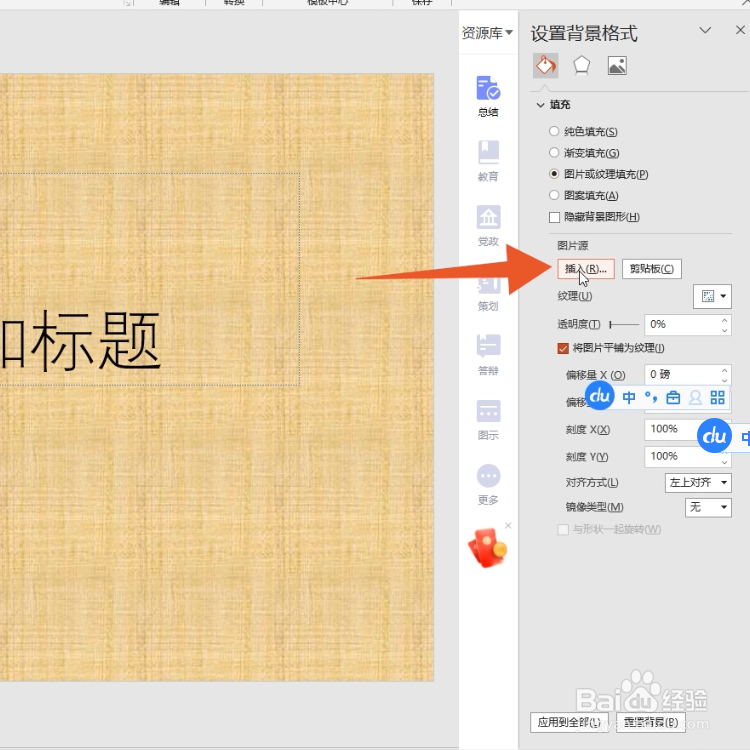
2、选择背景图片选择图片或纹理填充选项,点击插入后选择想要作为倒计时背景的图片。

PPT中怎样制作自动倒计时效果

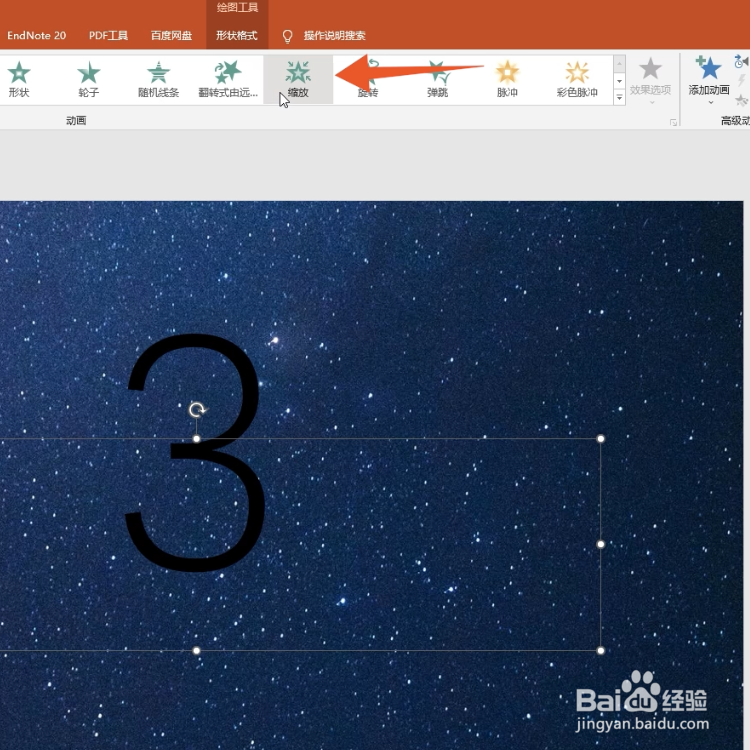
3、输入数字在文本框中输入倒计时的数字,调整数字的大小和位置。

PPT中怎样制作自动倒计时效果

4、添加动画选择文本框后点击菜单中的动画选项,选择合适的入场动画。

PPT中怎样制作自动倒计时效果

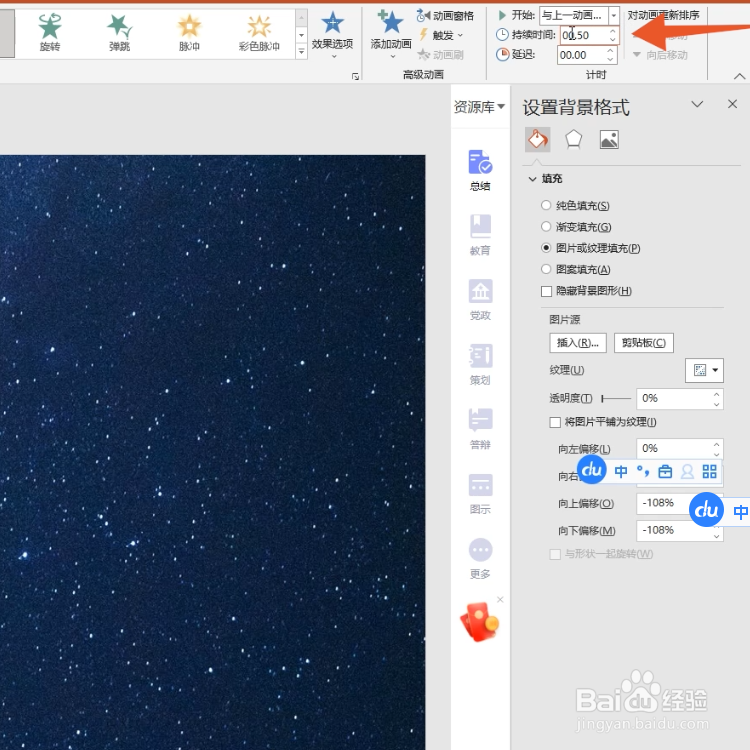
5、设置持续时间找到计时区域后将开始一栏设置为与上一动画同时,设置数字持续的时间。

PPT中怎样制作自动倒计时效果

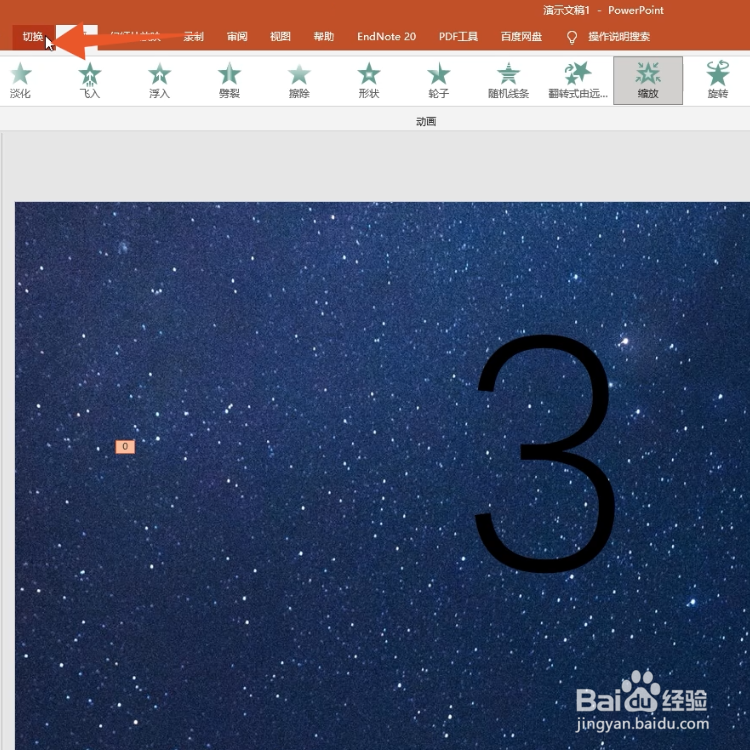
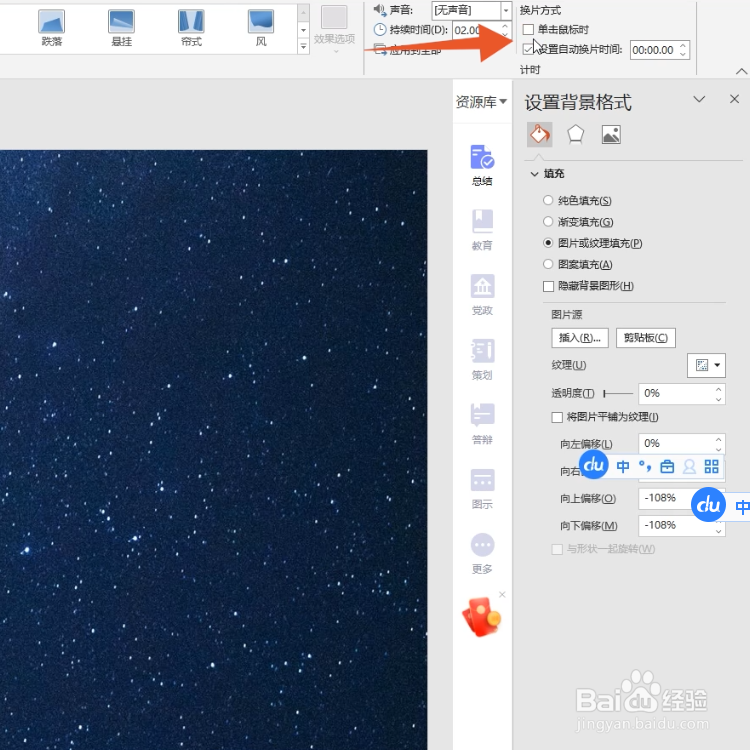
6、点击切换点击菜单栏中的切换选项,找到换片方式后取消勾选“单击鼠标时”。

PPT中怎样制作自动倒计时效果

7、设置换片时间勾选“设置自动换片时间”选项,并将时间设置为1秒。

PPT中怎样制作自动倒计时效果

8、复制粘贴幻灯片复制粘贴多个幻灯片,修改其中的数字呈倒数趋势,点击放映幻灯片就能开到自动倒计时了。

PPT中怎样制作自动倒计时效果
  • 在PPT中插入一个计时器怎么做
  • 怎么在ppt里制作倒计时?
  • PPT如何制作倒计时效果
  • 如何利用ppt制作倒计时动画
  • 如何利用ppt制作倒计时动画?
  • 热门搜索
    银耳莲子汤的做法 羊蝎子的做法 筒子骨汤的做法大全 睢字怎么读 敦怎么读 披萨饼的做法 芹菜怎么做好吃 鸭胸肉的做法大全 虚岁怎么算 怎么赚钱快现实点的