圆形密集窗花贴纸效果图片是如何制作的?

 时间:2026-04-23 13:04:00

1、首先我们打开电脑里面的photoshop2018软件,然后新建一个画布。

圆形密集窗花贴纸效果图片是如何制作的?

圆形密集窗花贴纸效果图片是如何制作的?

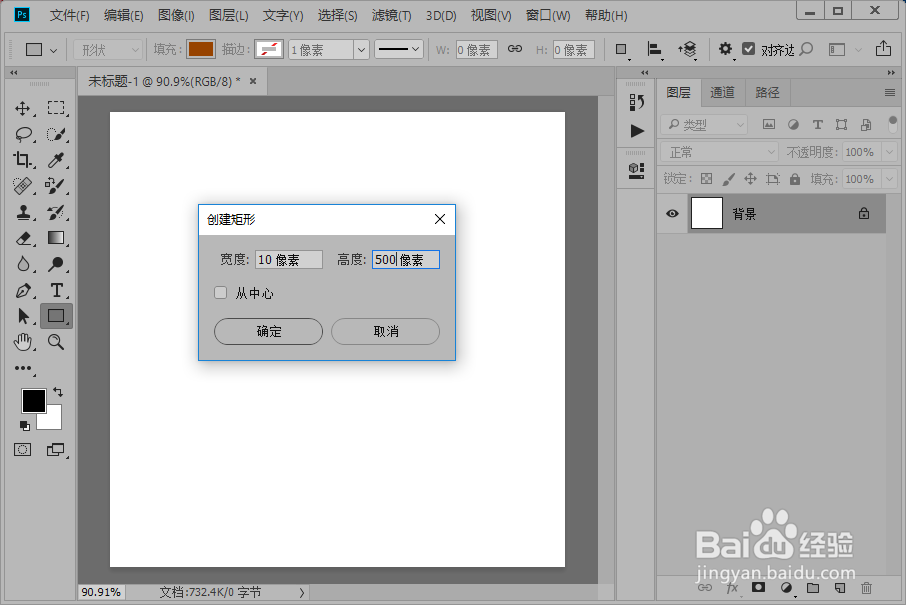
2、接着我们选择矩形工具并设置参数如图所示。把画出的矩形移动到画布的左边,然后使用快捷键ctrl+alt+t复制并自由变换,按住键盘的shift键,然后点击向右的方向键两次。
圆形密集窗花贴纸效果图片是如何制作的?

圆形密集窗花贴纸效果图片是如何制作的?

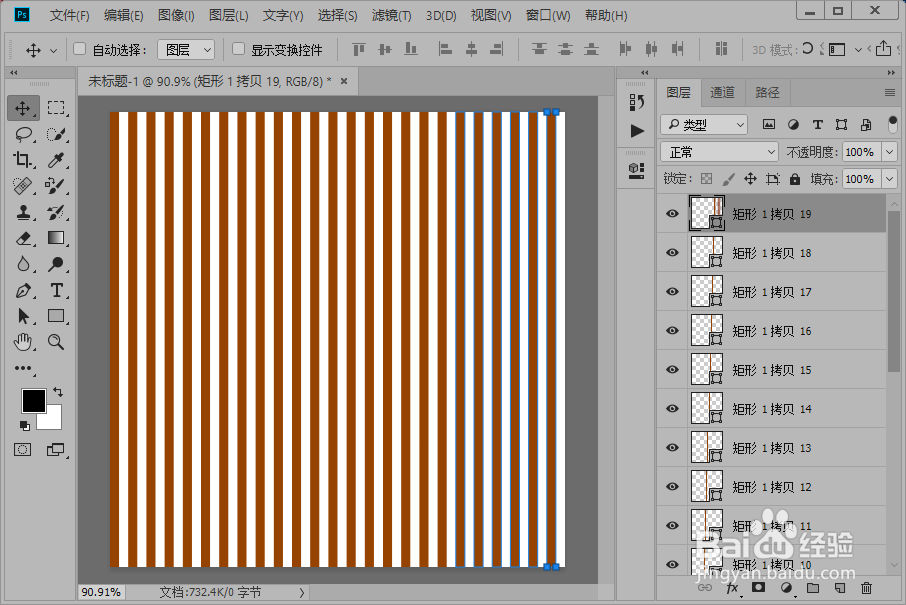
3、按回车键确定之后,按住键盘的ctrl+shift+alt+t进行连续复制,如图所示。
圆形密集窗花贴纸效果图片是如何制作的?

4、接下来我们合并形状,然后栅格化合并后的图层。

圆形密集窗花贴纸效果图片是如何制作的?

圆形密集窗花贴纸效果图片是如何制作的?

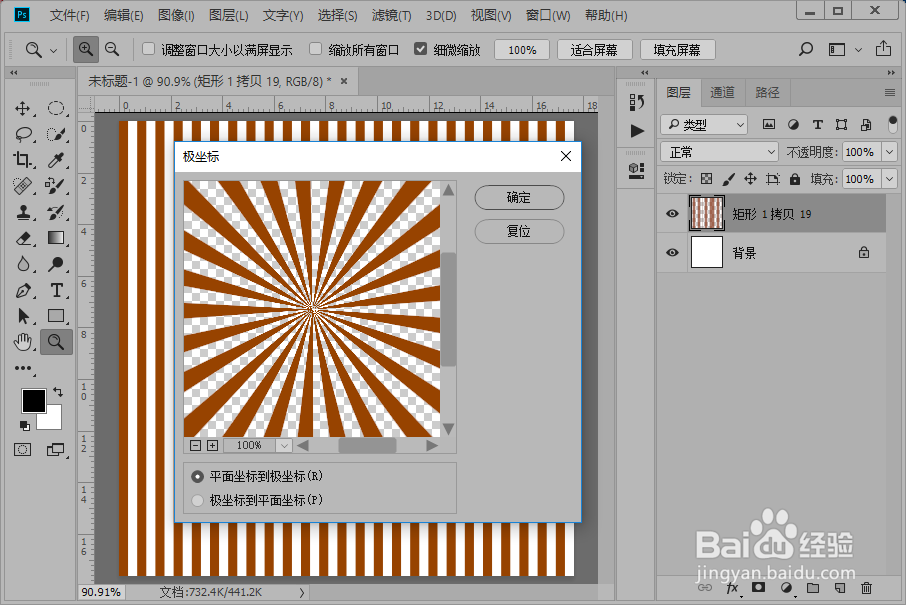
5、添加平面坐标到极坐标的极坐标滤镜效果。

圆形密集窗花贴纸效果图片是如何制作的?

圆形密集窗花贴纸效果图片是如何制作的?

6、添加旋转扭曲滤镜效果,参数设置到最大。

圆形密集窗花贴纸效果图片是如何制作的?

圆形密集窗花贴纸效果图片是如何制作的?

7、拉出两个过画布中心的参考线,然后选择圆形选框工具。

圆形密集窗花贴纸效果图片是如何制作的?

圆形密集窗花贴纸效果图片是如何制作的?

8、将鼠标移动到画布的中心,然后按住键盘的shift+alt键,画出如图所示的选区;然后点击添加图层蒙版的按钮添加一个图层蒙版。

圆形密集窗花贴纸效果图片是如何制作的?

圆形密集窗花贴纸效果图片是如何制作的?

9、这样我们就制作好了圆形立体窗花贴纸效果图片,如图所示。关闭背景图层的显示,我们看一下效果。

圆形密集窗花贴纸效果图片是如何制作的?

圆形密集窗花贴纸效果图片是如何制作的?

  • PS中怎么把一张图片左右反转
  • 安卓版智品截图云app如何进行截图?
  • 急中生智的意思
  • 维词APP怎么开启触摸提示音
  • 杭州小客车竞拍流程
  • 热门搜索
    暗恋一个人怎么办 风筝简笔画图片大全 停车小游戏大全 怎么找到隐藏的文件夹 毒霸网址大全 微信怎么发状态 鼠标怎么设置 高考数学公式大全 起网名大全 爸爸简笔画图片大全