1、打开PS,新建空白背景,填充黑色,如图

2、绘制选区,羽化半径为90像素,点击确定,如图

3、填充颜色,如图

4、滤镜,艺术效果,照亮边缘,如图

5、滤镜,纹理,颗粒,如图

6、滤镜,模糊,径向模糊,设置模糊数量为73,点击确定,如图

7、模糊的效果被记录下来,如图

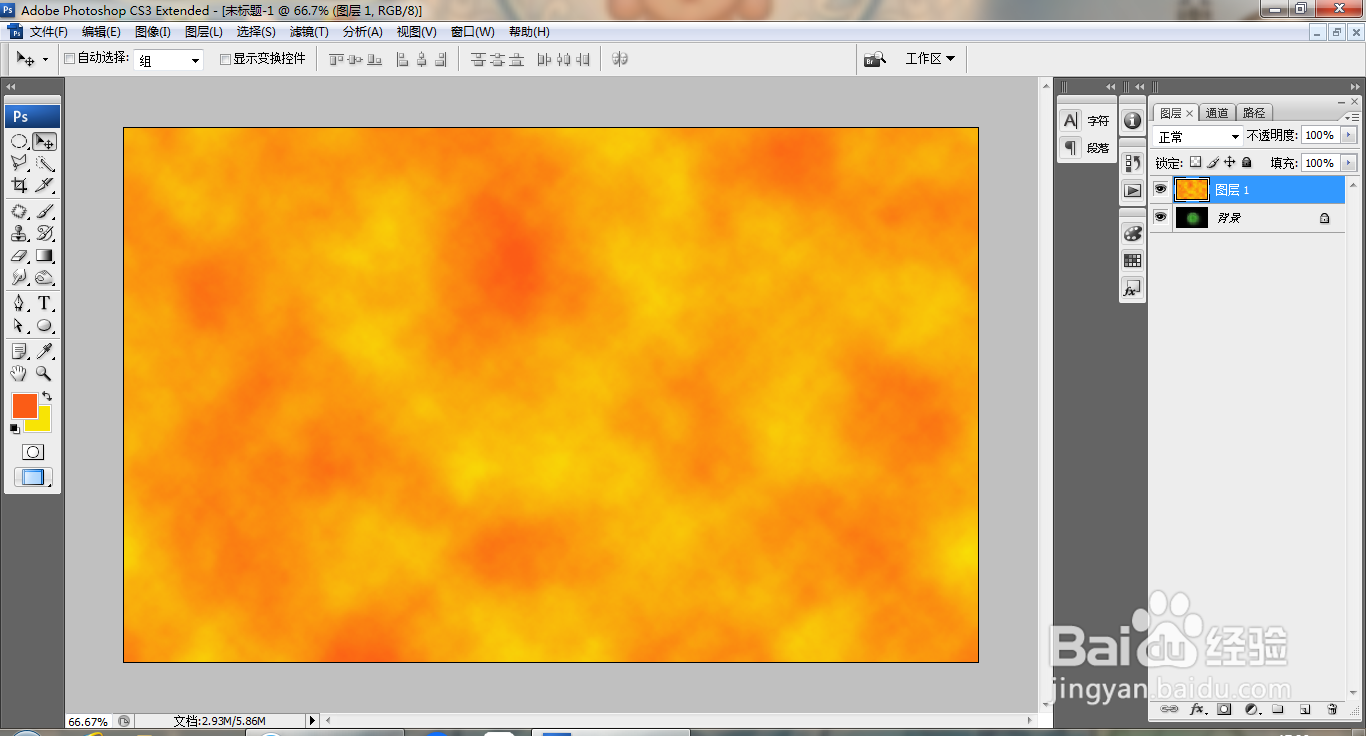
8、新建图层,设置前景色为橙色,背景色为黄色,滤镜,渲染,云彩,如图
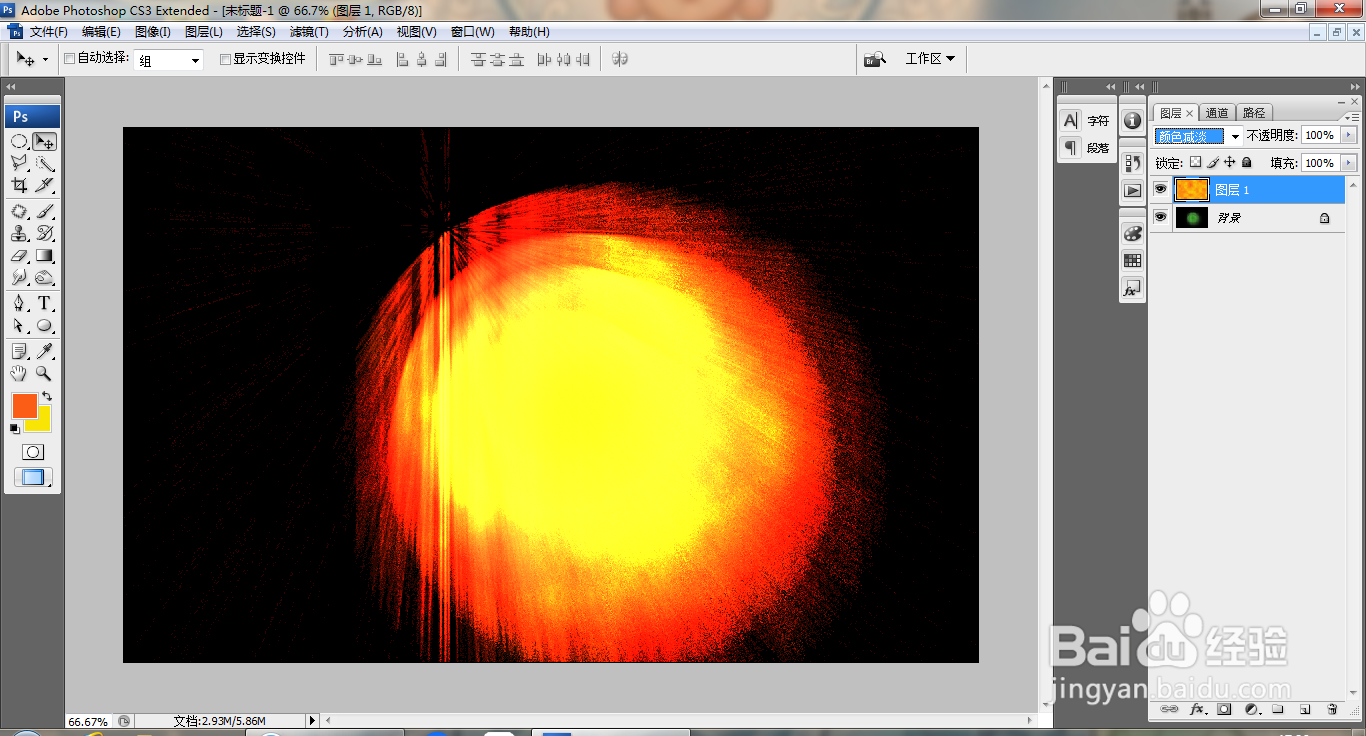
9、选中图层,颜色减淡,如图
时间:2026-04-22 00:08:58
1、打开PS,新建空白背景,填充黑色,如图
2、绘制选区,羽化半径为90像素,点击确定,如图
3、填充颜色,如图
4、滤镜,艺术效果,照亮边缘,如图
5、滤镜,纹理,颗粒,如图
6、滤镜,模糊,径向模糊,设置模糊数量为73,点击确定,如图
7、模糊的效果被记录下来,如图
8、新建图层,设置前景色为橙色,背景色为黄色,滤镜,渲染,云彩,如图
9、选中图层,颜色减淡,如图
