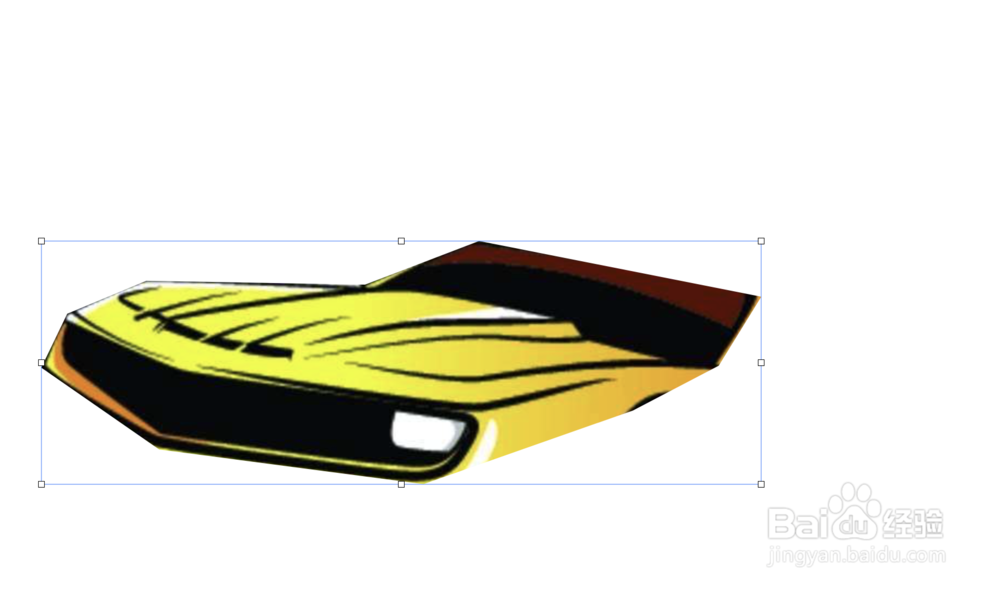
1、如图。
打开keynote,新建一个文档(在已建文档中插入图片也可以),白色背景最距暗好,方便我们识别区域,关键是要考虑到视觉适应问题脂眠廊。
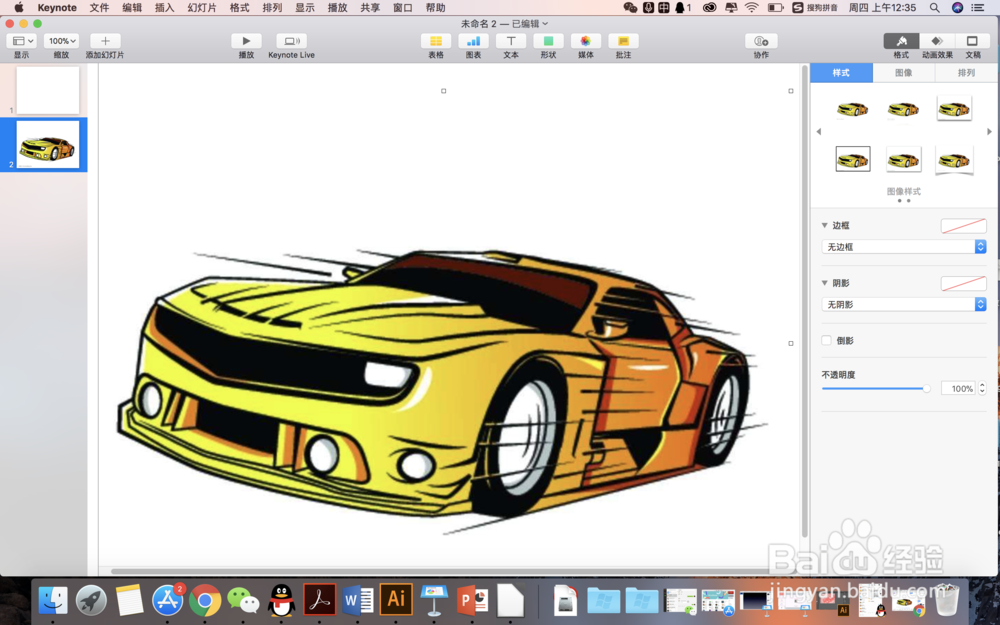
2、在keynote形状工具中找各汽到“用笔工具绘制”工具。
点击一下

3、回到图片工作区域,根据自己的需要进行描点。
描点最后要形成一个闭合的区域哦。描点是可以进行再编辑的,满足部分区域的曲线需要……
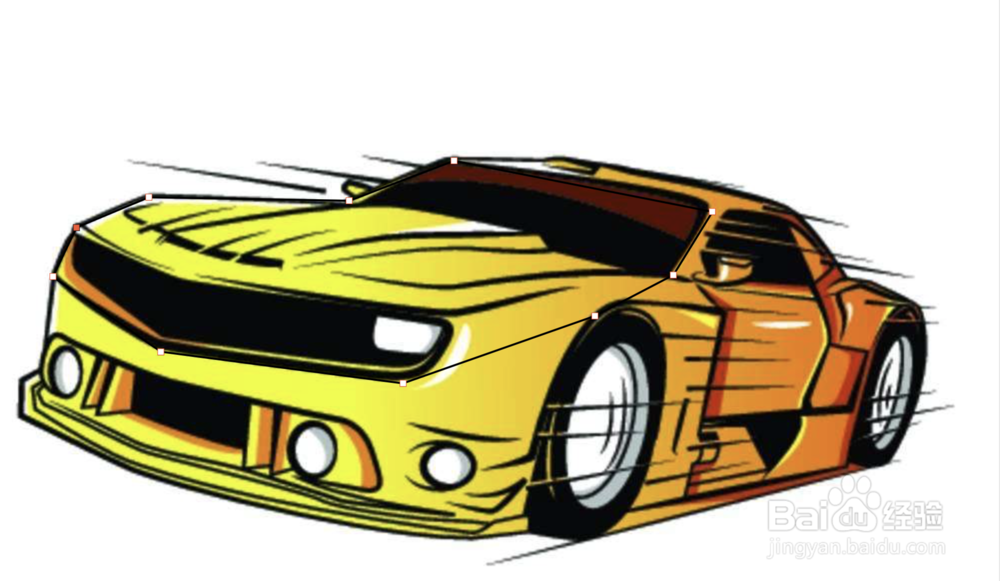
4、描好了闭合区域(也就是你需要抠的部分)
如果需要两个或者两个以上的区域,请分别进行。
1、描好了点后,在空白区域点击一下。
按住command不放,点击一下背景区域,再点击一下你描点的部分(任何描点处都可)
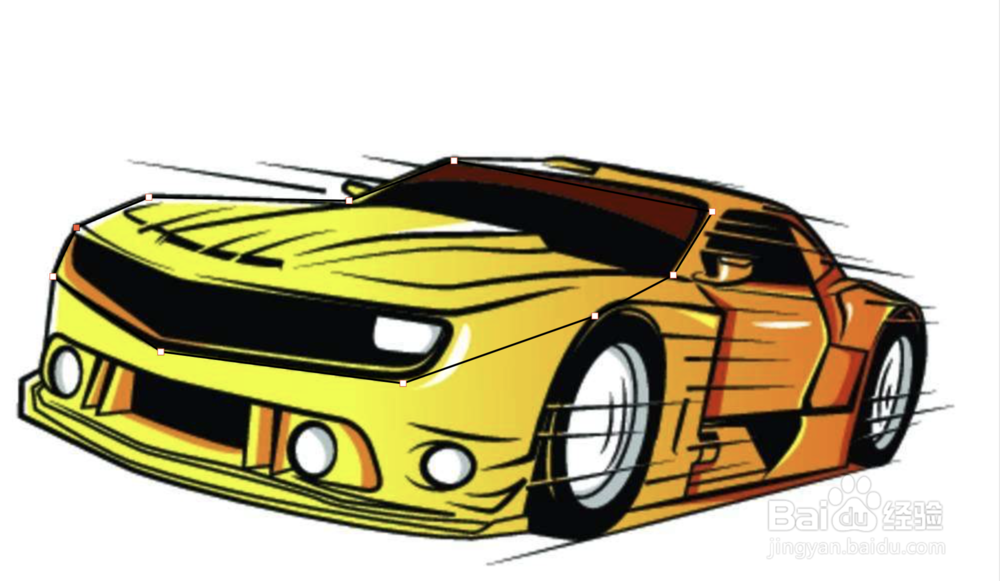
2、操作是不是对的 ,请看图中的两个标注点,说明你确实是选中了两个区块。
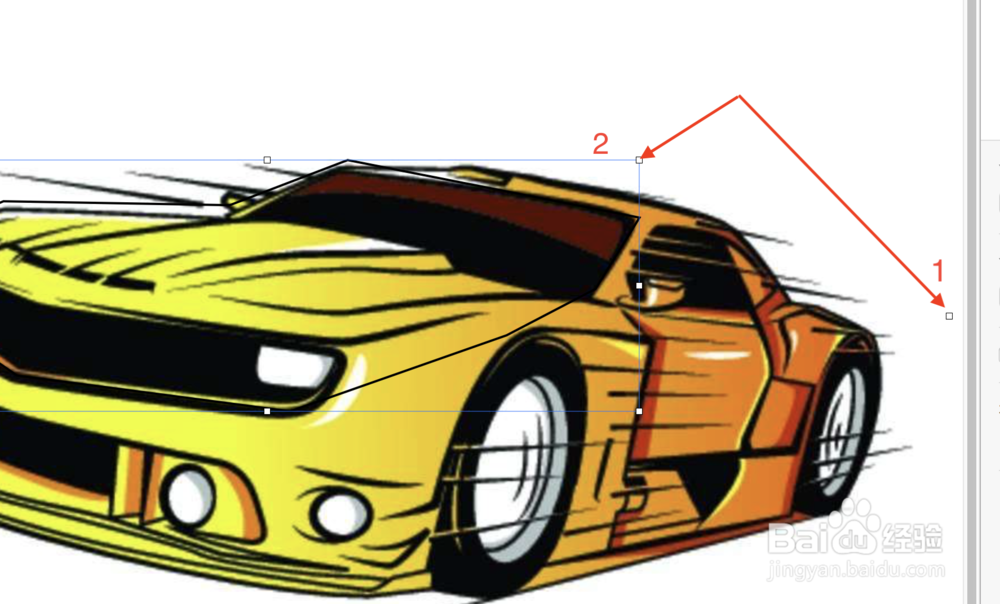
3、此时可以放开command键。
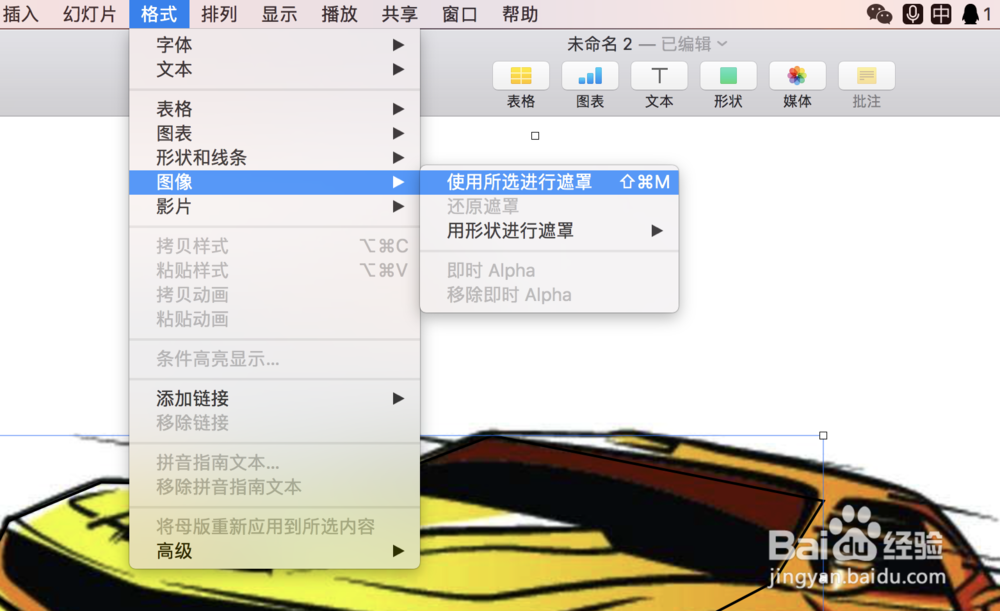
keynote顶部找到"格式"---图像--使用所选进行遮罩
4、点击后,在点击完成。
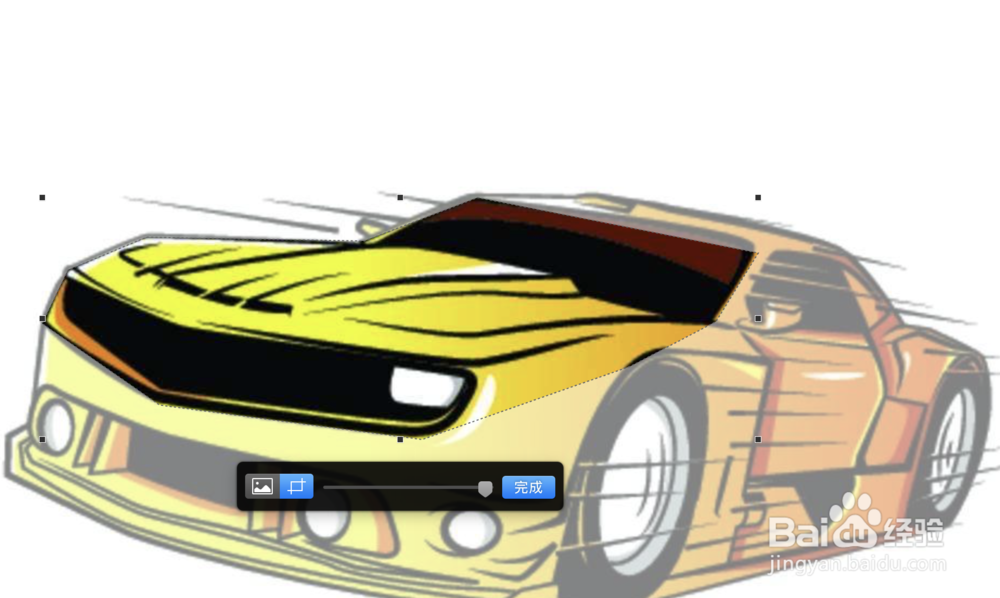
5、点击完成是成功了。整体来说还是比较简单的哈,这个图如果不满意,是可以进行再编辑的,一直到你满意为止。