1、第一步:在PS软件中,选择“文件-新建”。

2、第二步:在新建画布对话框中,设置好要用的画布尺寸和画布颜色。


3、第三步:选择菜单栏“文件”中的“置入”选项。

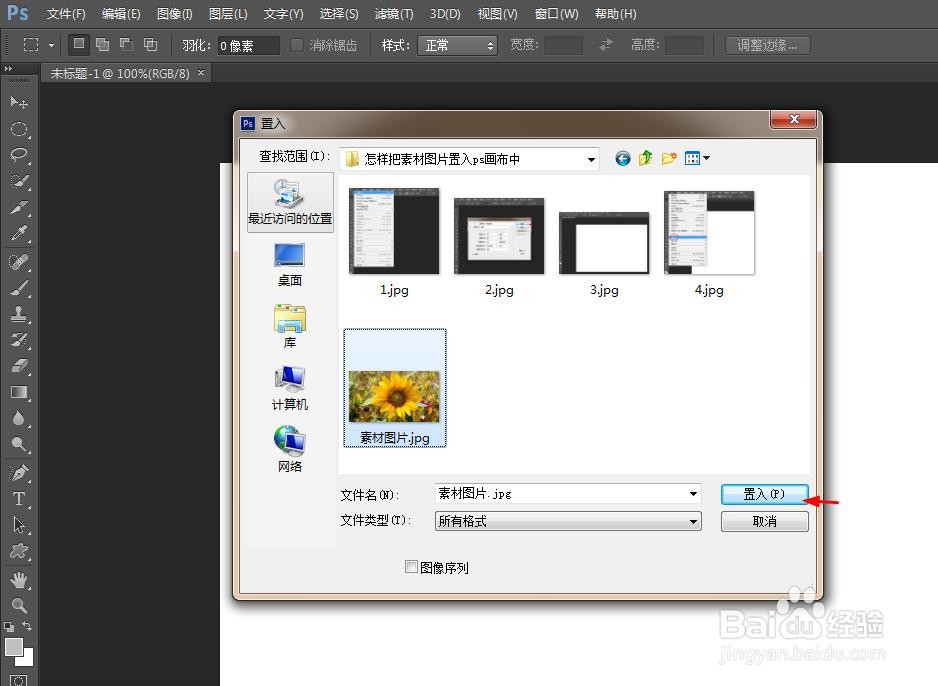
4、第四步:在弹出的窗口中,选择一张需要添加到PS中的图片,单击“置入”按钮。
5、第五步:如下图所示,图片被置入到PS画布中。

6、第六步:按照自己的需要,将置入的图片调整至合适的大小,单击上方“✓”按钮。

7、第七步:选择菜单栏“文件”中的“存储为”。

8、第八步:将置入图片的画布保存即可。

时间:2026-04-25 02:33:12
1、第一步:在PS软件中,选择“文件-新建”。
2、第二步:在新建画布对话框中,设置好要用的画布尺寸和画布颜色。
3、第三步:选择菜单栏“文件”中的“置入”选项。
4、第四步:在弹出的窗口中,选择一张需要添加到PS中的图片,单击“置入”按钮。
5、第五步:如下图所示,图片被置入到PS画布中。
6、第六步:按照自己的需要,将置入的图片调整至合适的大小,单击上方“✓”按钮。
7、第七步:选择菜单栏“文件”中的“存储为”。
8、第八步:将置入图片的画布保存即可。
