PS如何快速做出静音图案

 时间:2026-04-28 02:01:30

1、首先打开PS软件,点击菜单栏“文件”---“新建”,设置好宽度高度,创建空白文件

PS如何快速做出静音图案

2、从工具栏找到“多边形工具”,或者使用快捷键U,设置好相应数值,绘制一个三边形,填充白色,加上黑色描边

PS如何快速做出静音图案

PS如何快速做出静音图案

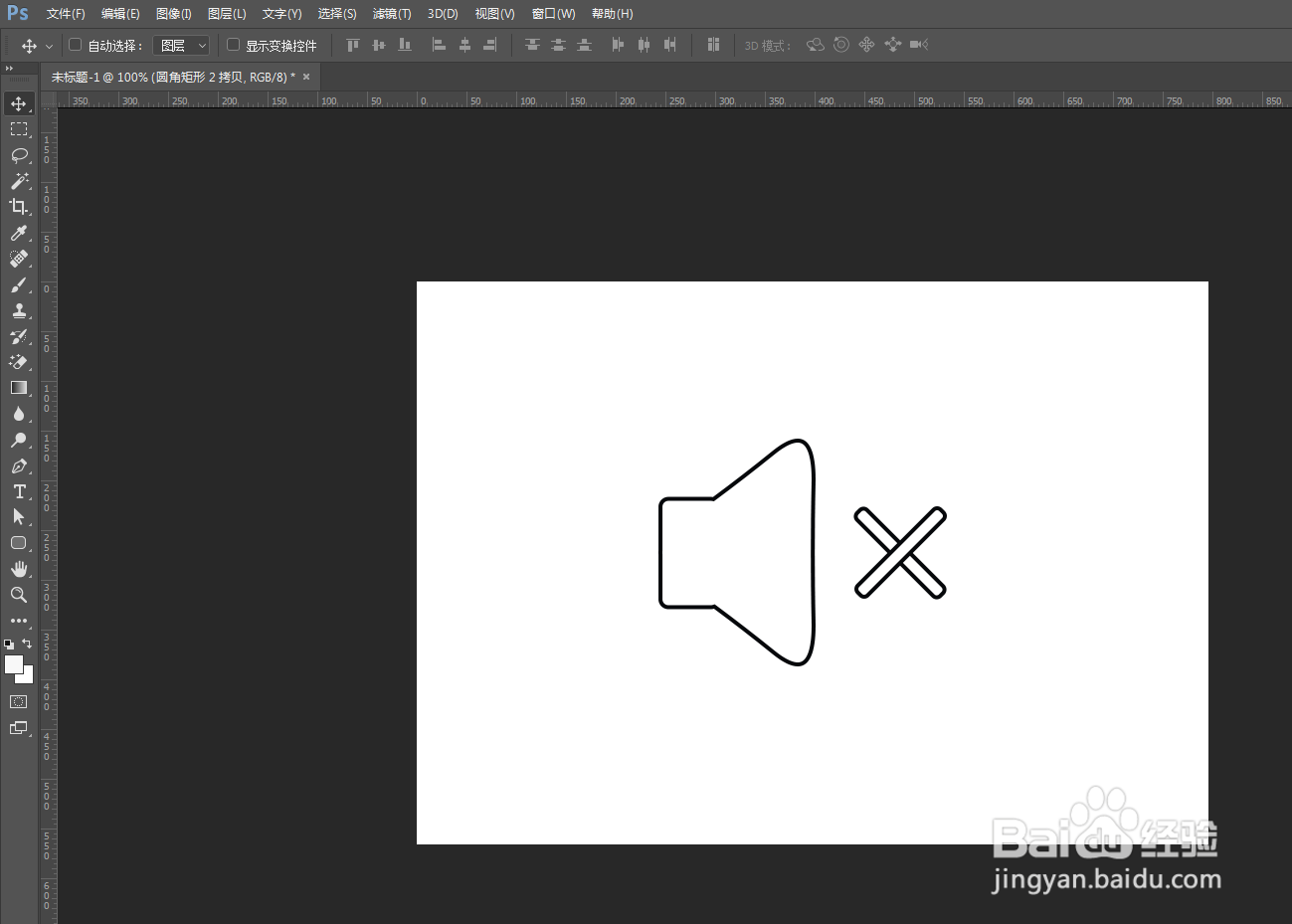
3、然后从工具栏找到“圆角矩形工具”,绘制一个圆角矩形,移到相对应位置

PS如何快速做出静音图案

4、选中两个形状图层,右键点击“合并形状”

PS如何快速做出静音图案

5、再从工具栏找到“圆角矩形工具”,绘制一个圆形矩形,移到相对应位置,逆时针旋转45度

PS如何快速做出静音图案

PS如何快速做出静音图案

6、使用快捷键Ctrl+J复制一个圆角矩形图层,将它水平翻转

PS如何快速做出静音图案

7、最后选中两个圆角矩形图层,右键点击“合并形状”,这样就成功做出简约的静音图案

PS如何快速做出静音图案

  • 一个人远足,内心得到洗礼,灵魂的升华。
  • 老年人如何谈恋爱
  • 治疗黄水疮小秘方
  • 如何制作一碗刷油汤?
  • 米馒头的家常做法
  • 热门搜索
    永远用英语怎么说 微波炉怎么清洗 亥怎么读 华帝燃气灶怎么样 松花蛋怎么做好吃 非典是怎么消失的 飞亚达手表怎么样 苹果手机怎么备份 怎么去抬头纹 跑业务怎么找客户