1、打开一个空白的Word文档,输入一些图表元素做演示用。
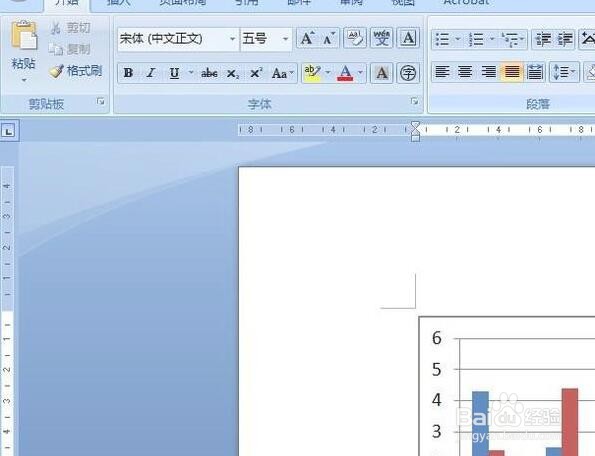
2、分别选中每一个图表,然后点击右键,在弹出菜单中选择“插入题注”。

3、在出现的“题注”选项框中,输入图表名称,标签选择“题注”,位置选择“所在项目”的上方或者下方,选择完以后,点击“确定”。

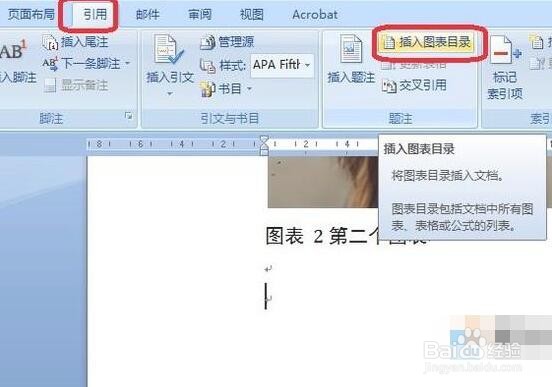
4、然后在文档中,需要输入图表目录的地方,点击“引用”。

5、然后选择“插入图表目录”。
6、在出现的“图表目录”选项框中进行设置。

7、设置完成以后,点击确定,图表目录就插入好了。

时间:2026-04-28 01:28:20
1、打开一个空白的Word文档,输入一些图表元素做演示用。
2、分别选中每一个图表,然后点击右键,在弹出菜单中选择“插入题注”。
3、在出现的“题注”选项框中,输入图表名称,标签选择“题注”,位置选择“所在项目”的上方或者下方,选择完以后,点击“确定”。
4、然后在文档中,需要输入图表目录的地方,点击“引用”。
5、然后选择“插入图表目录”。
6、在出现的“图表目录”选项框中进行设置。
7、设置完成以后,点击确定,图表目录就插入好了。
