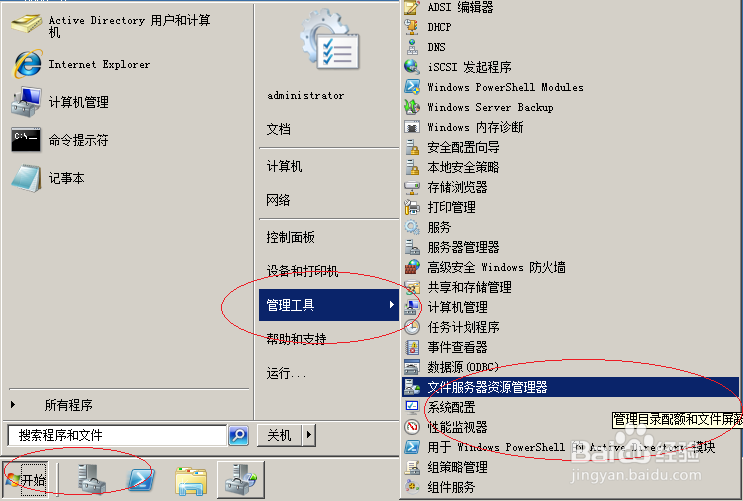
1、启动Windows server 2008 R2操作系统,点击任务栏"开始"按钮

2、选择开始菜单"管理工具|文件服务器资源管理器"项
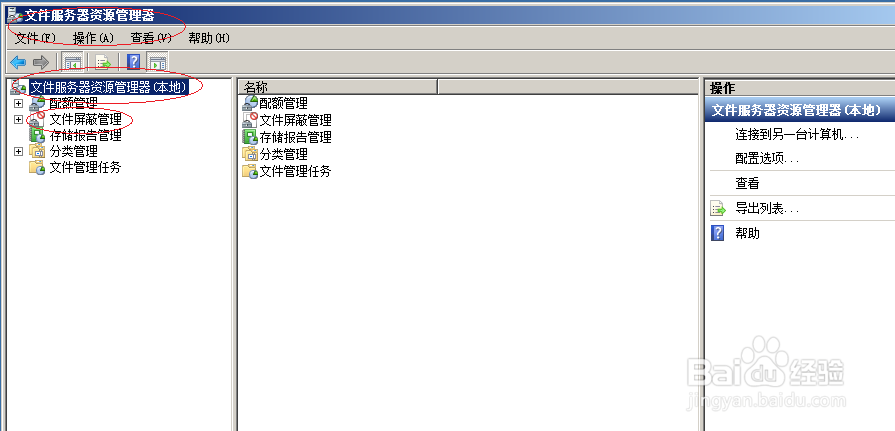
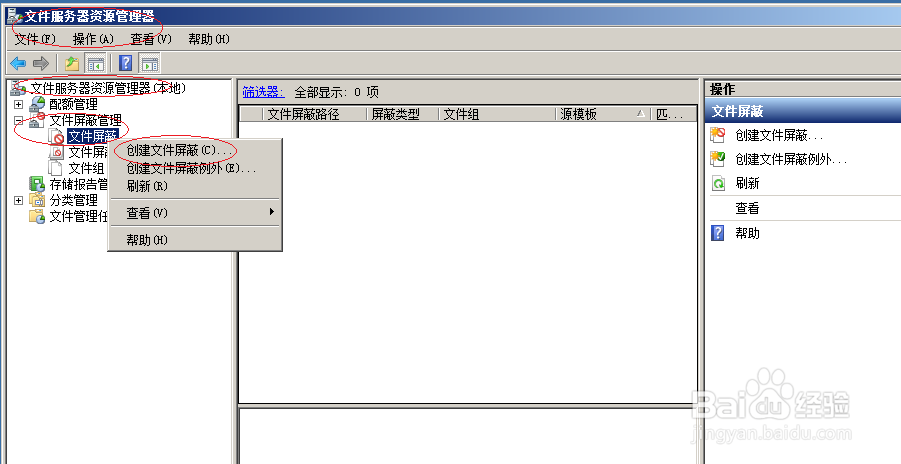
3、鼠标右击"文件服务器资源管理器(本地)|文件屏蔽管理|文件屏蔽"文件夹,选择"创建文件屏蔽..."项
4、然后点击"文件屏蔽路径"文本框右侧"浏览..."按钮
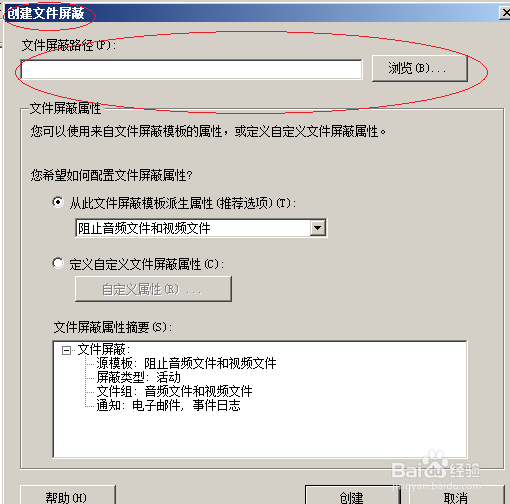
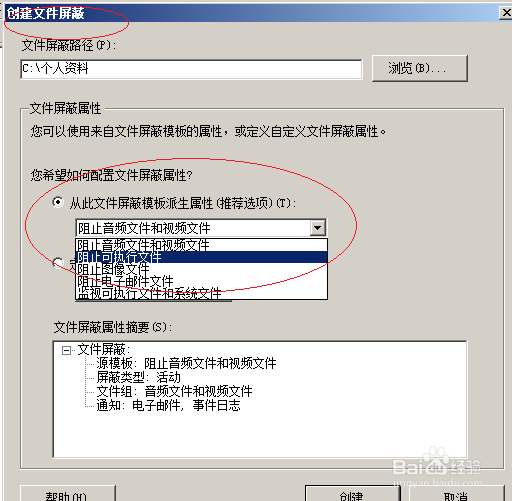
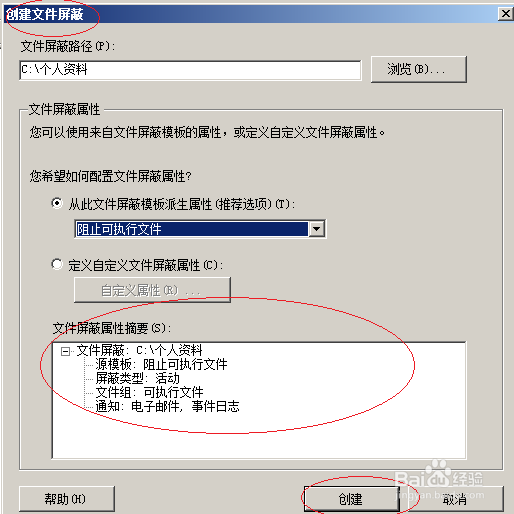
5、勾选"从此文件屏蔽模板派生属性(推荐选项)"单选框,选择"阻止可执行文件"项
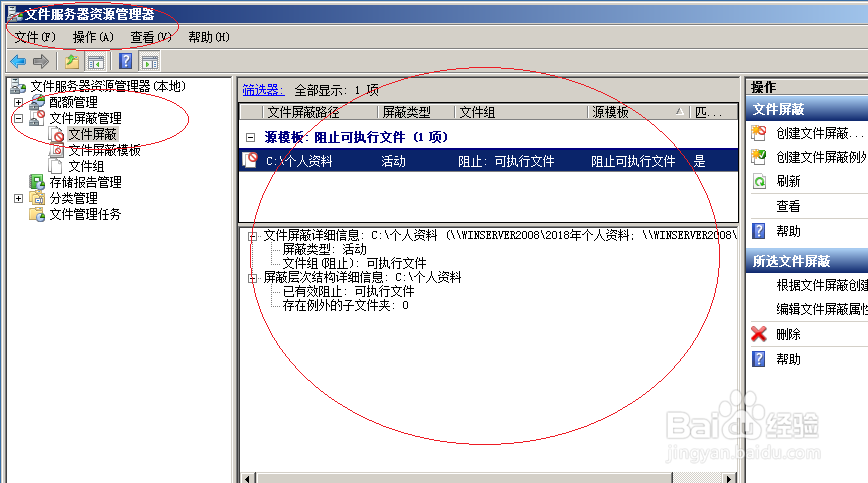
6、完成创建文件屏蔽管理的操作,本例到此希望对小伙伴们能有所帮助
时间:2026-04-23 09:19:16
1、启动Windows server 2008 R2操作系统,点击任务栏"开始"按钮
2、选择开始菜单"管理工具|文件服务器资源管理器"项
3、鼠标右击"文件服务器资源管理器(本地)|文件屏蔽管理|文件屏蔽"文件夹,选择"创建文件屏蔽..."项
4、然后点击"文件屏蔽路径"文本框右侧"浏览..."按钮
5、勾选"从此文件屏蔽模板派生属性(推荐选项)"单选框,选择"阻止可执行文件"项
6、完成创建文件屏蔽管理的操作,本例到此希望对小伙伴们能有所帮助
