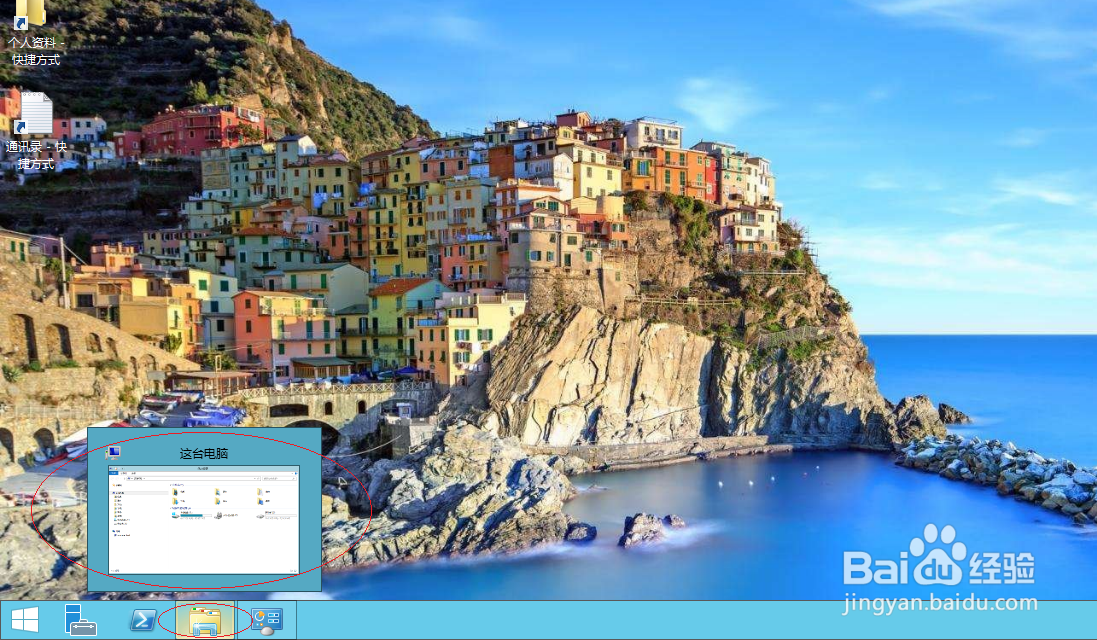
1、我们点击Windows Server 2012任务栏"这台电脑"图标,如图所示
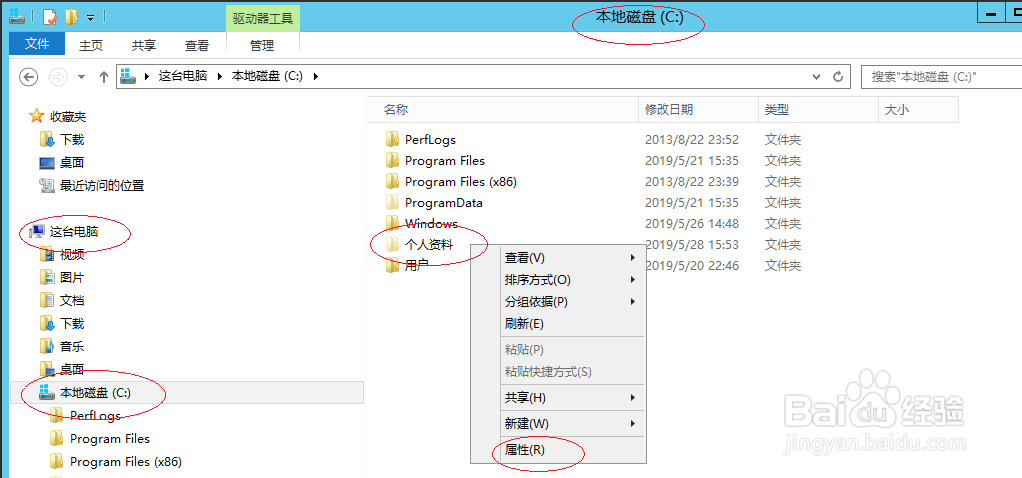
2、接下来展开"文件资源管理器"文件夹树形目录

3、鼠标右击用户文件夹,弹出快捷菜单选择"属性"项
4、然后点击"常规|属性|高级..."按钮

5、弹出"高级属性"对话框,勾选"加密内容以便保护数据"复选框
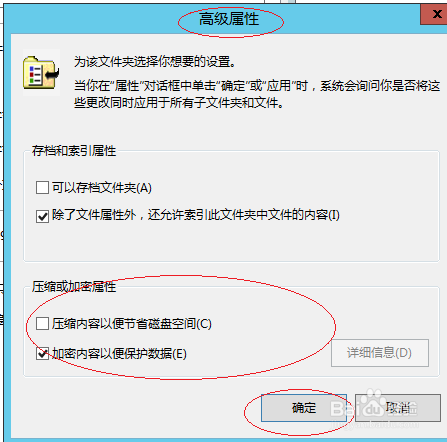
6、完成加密用户文件夹的操作,本例到此希望对朋友们能有所帮助

时间:2024-11-04 09:10:17
1、我们点击Windows Server 2012任务栏"这台电脑"图标,如图所示
2、接下来展开"文件资源管理器"文件夹树形目录
3、鼠标右击用户文件夹,弹出快捷菜单选择"属性"项
4、然后点击"常规|属性|高级..."按钮
5、弹出"高级属性"对话框,勾选"加密内容以便保护数据"复选框
6、完成加密用户文件夹的操作,本例到此希望对朋友们能有所帮助
