Win8系统麦克风声音出不来怎么办?

 时间:2026-02-15 01:02:56

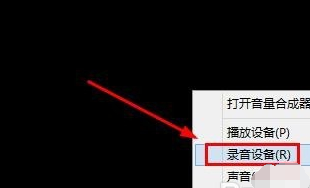
1、如图所示:在电脑任务栏右下角的音量小喇叭上面单击鼠标右键,然后选择录音设备。
Win8系统麦克风声音出不来怎么办?

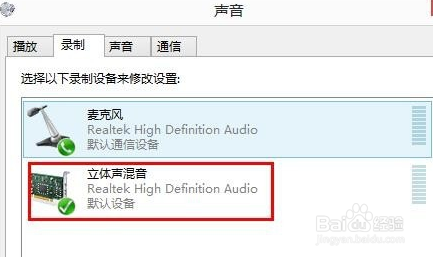
2、如图所示:声音录制中我们将麦克风以外的进程【关闭】。

Win8系统麦克风声音出不来怎么办?

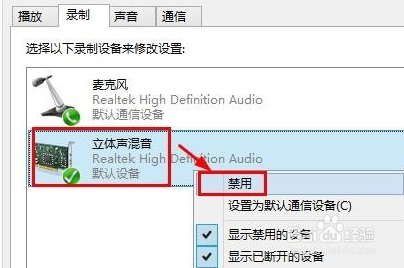
3、如图所示:在其它设备上单击鼠标右键【禁用设备】。

Win8系统麦克风声音出不来怎么办?

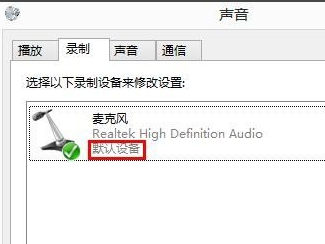
4、如图所示:将麦克风设置为【默认设备】,当有几个麦克风的时候,设置你使用的设备为【默认设备】,单击鼠标右键可以进行设置。
Win8系统麦克风声音出不来怎么办?

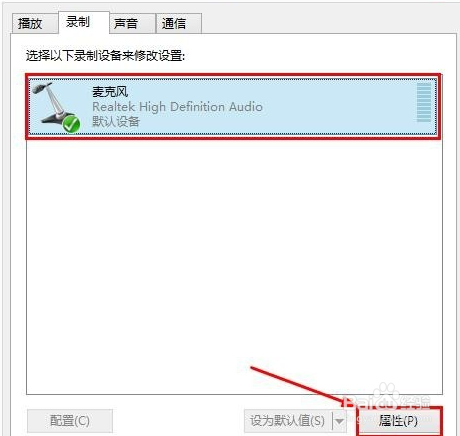
5、如图所示:如果这时候你用麦克风说话的时候,这里声音很小,我们可以点击选择麦克风,然后点击下方的【属性】打开。
Win8系统麦克风声音出不来怎么办?

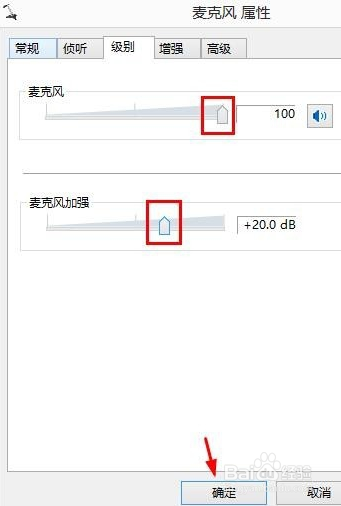
6、如图所示:麦克风属性窗口中,我们点击这里的【级别】打开。级别中我们将麦克风和麦克风加强拉大一些。

Win8系统麦克风声音出不来怎么办?

7、如图所示:根据自己需要调节音量以后,用麦克风说话看看当前的效果吧。觉得音量合适就选择【确定】 。
Win8系统麦克风声音出不来怎么办?

  • 谷雨的书签怎么做
  • 法律手抄报资料
  • 黑加仑的加工方法和生产工艺介绍
  • 丙肝的丙怎么写
  • 威宁特色小吃之炸土豆
  • 热门搜索
    祝福图片大全 想睡睡不着怎么办 乌龟不吃食怎么办 格莱斯瓷砖怎么样 朱迅最近身体怎么样 面食大全 素什锦的做法大全 路由器和电脑怎么连接 经典流行歌曲大全 下载360影视大全