PS如何给人物制作'添加眼影'效果?

 时间:2026-04-30 02:24:55

1、打开PS,按Ctrl+O将需要制作添加眼影效果的人物的背景图层放入
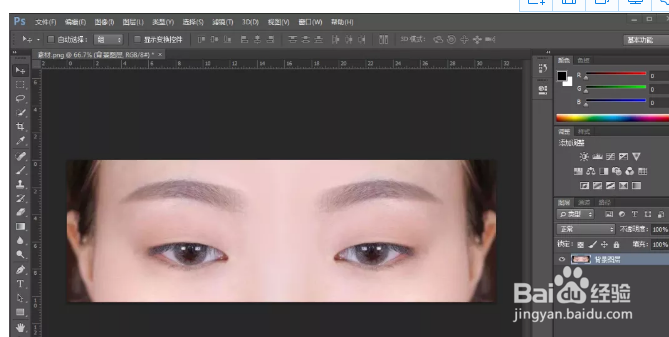
PS如何给人物制作'添加眼影'效果?

2、在“背景图川边常层”图层,按P使用钢笔陕艳工具,锚点出眼影的路径,并按住久距Alt键调整好锚点路径,好了后;接着按Ctrl+Enter选区更改,为虚线选区

PS如何给人物制作'添加眼影'效果?

3、点击选择:图层 >新建调整图层 >色彩平衡,就得到“色彩平衡 1 ”图层

PS如何给人物制作'添加眼影'效果?

4、接着在“色彩平衡 1 ”图层的‘色彩平衡’调整面板先在‘色彩平衡’功能,调整各个数值,使其效果达到自己喜欢的眼影颜色,比如(色调:中间调、青色-红色:+100、洋红-绿色:-50、黄色-蓝色:+25、把保留‘明度’打勾)
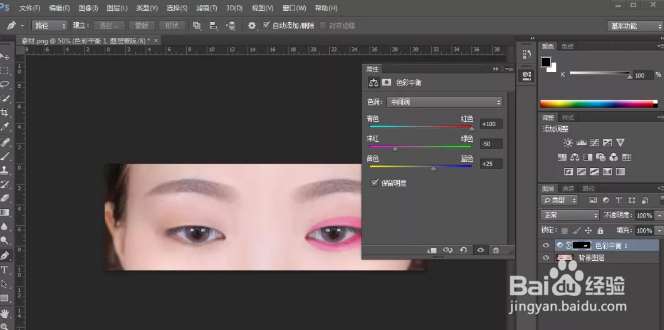
PS如何给人物制作'添加眼影'效果?

5、再在‘蒙版’功能,调整各个数值,使其眼影效果与皮肤更加融合,比如(浓度:100%、羽化:12.5像素)

PS如何给人物制作'添加眼影'效果?

6、重复刚才的步骤,给人物另外的眼睛也制作添加眼影效果,即可完成。

PS如何给人物制作'添加眼影'效果?

  • PS实用案例:“气泡效果”的制作方法
  • 【PS实用技巧】快速抠出水滴水花
  • PS实用案例:抠出婚纱图的方法
  • ps枫叶特效背景制作教程
  • ps怎么利用蒙版抠图
  • 热门搜索
    香港马会资料大全 荔枝肉的家常做法 想怀孕怎么调理身体 大虾怎么做好吃又简单 手链编织方法 怎么提升信用卡额度 杀蟑螂最有效的方法 肩周炎的治疗土方法 赫莲娜怎么样 安植化妆品怎么样