1、打开WPS演示文稿。如图:
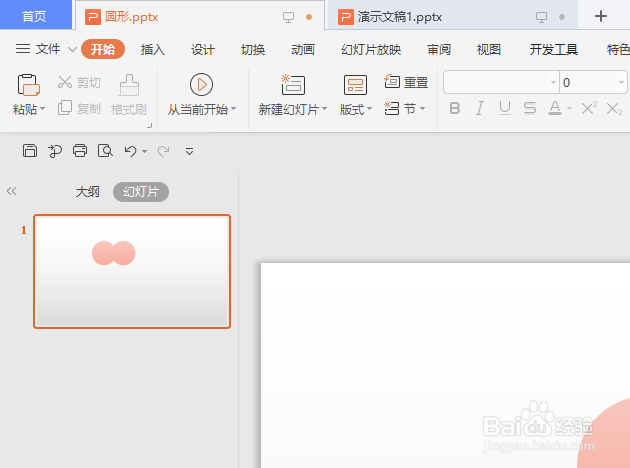
2、在演示文稿中,选中图形。如图:

3、然后,点击选中“绘图工具”。如图:
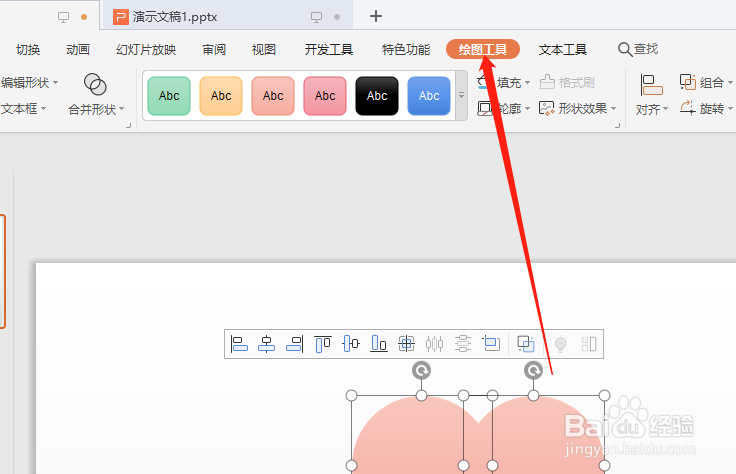
4、在下侧,点击“合并形状”。如图:

5、在下拉选项中点击“组合图形”。如图:

6、此时,多个图形相交部分将被剪除。如图:

1、1.打开WPS演示文稿,选中图形,点击选中“绘图工具”。
2.在下侧合并形状”中,点击“组合图形”即可。
时间:2026-05-18 23:13:14
1、打开WPS演示文稿。如图:
2、在演示文稿中,选中图形。如图:
3、然后,点击选中“绘图工具”。如图:
4、在下侧,点击“合并形状”。如图:
5、在下拉选项中点击“组合图形”。如图:
6、此时,多个图形相交部分将被剪除。如图:
1、1.打开WPS演示文稿,选中图形,点击选中“绘图工具”。
2.在下侧合并形状”中,点击“组合图形”即可。
