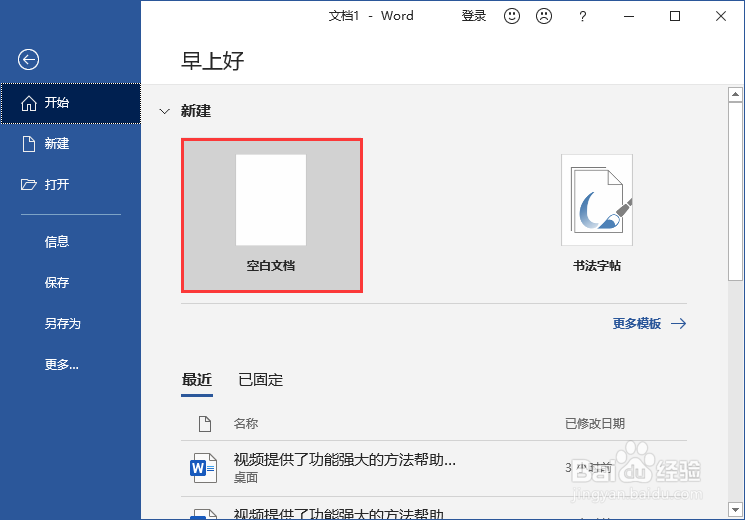
1、打开Word文档,点击“空白文档”。
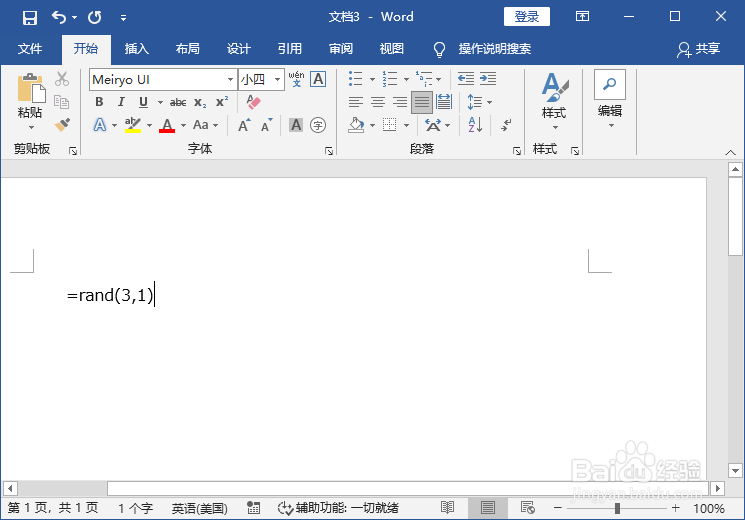
2、键入=rand(3,1)按回车键填充文本内容。
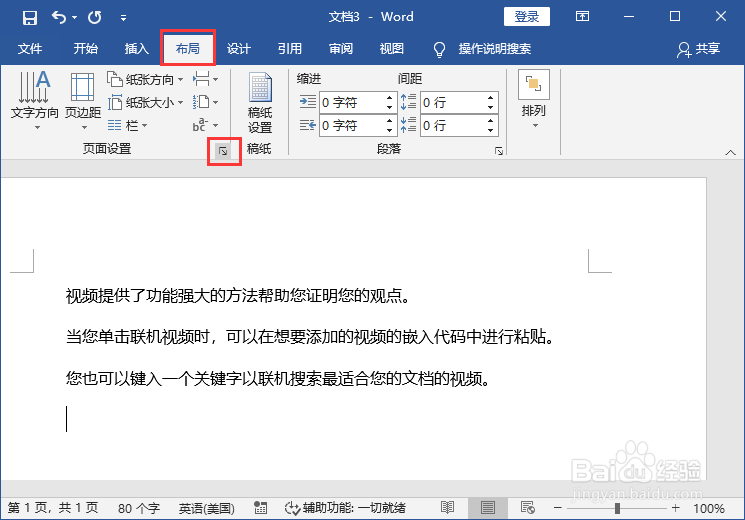
3、点击“布局”-“页面设置”扩展图标。
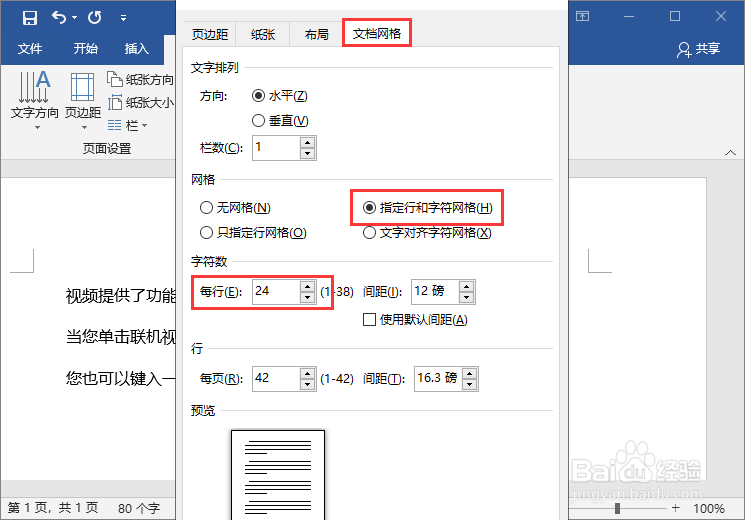
4、弹出“页面设置”点击“文档网格”。
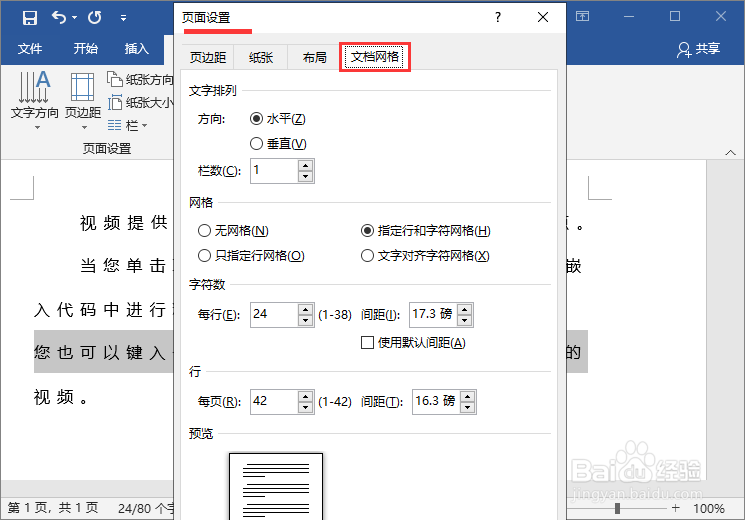
5、选择“指定行和字符网格”,设置每行字符数“24”,点击“确定”。
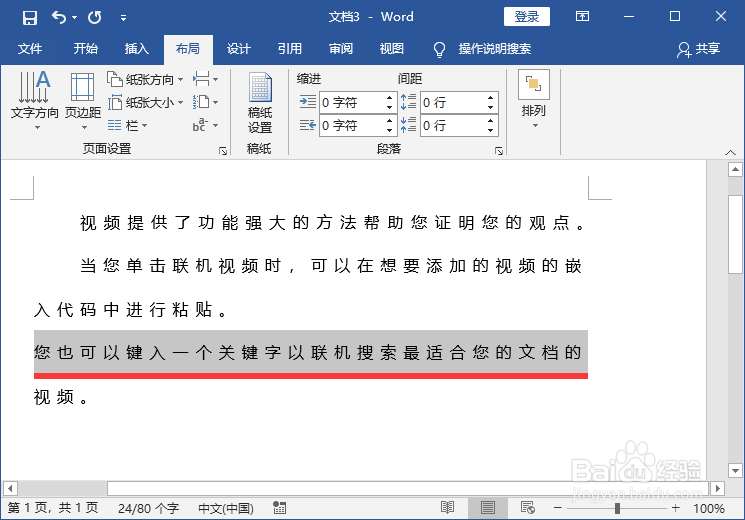
6、这样Word文档每行就会显示24个字符。
时间:2026-04-21 15:18:20
1、打开Word文档,点击“空白文档”。
2、键入=rand(3,1)按回车键填充文本内容。
3、点击“布局”-“页面设置”扩展图标。
4、弹出“页面设置”点击“文档网格”。
5、选择“指定行和字符网格”,设置每行字符数“24”,点击“确定”。
6、这样Word文档每行就会显示24个字符。
