1、先插入水平层次结构的SmartArt图——在顶级文本框输入中心标题:陀螺。
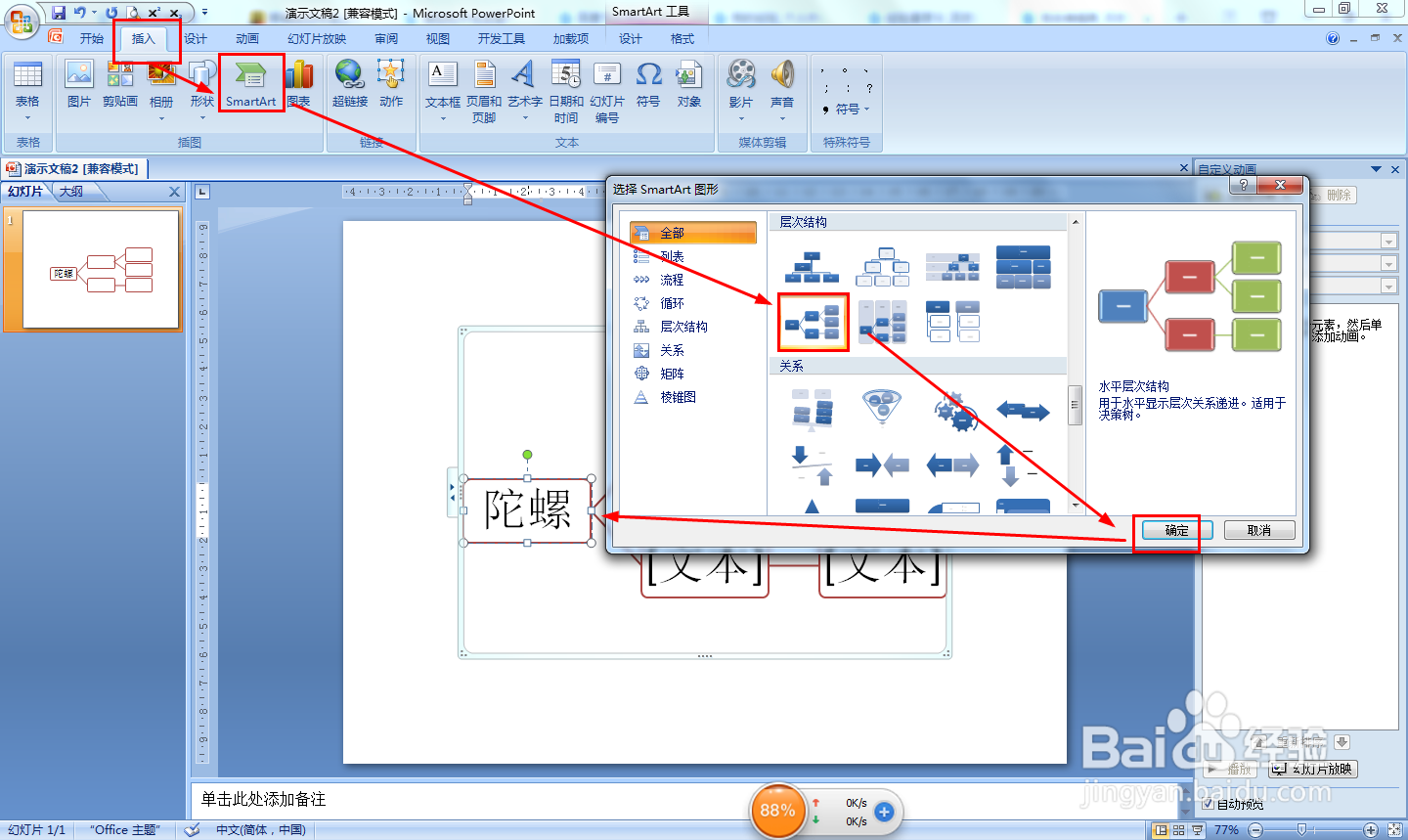
2、点击“陀螺”文本框——点击设计——添加形状——在下方添加形状,总共添加5个二级分支。

3、分别在5个二级分支文本框输入:说陀螺、做陀螺、得陀螺、斗陀螺、悟陀螺
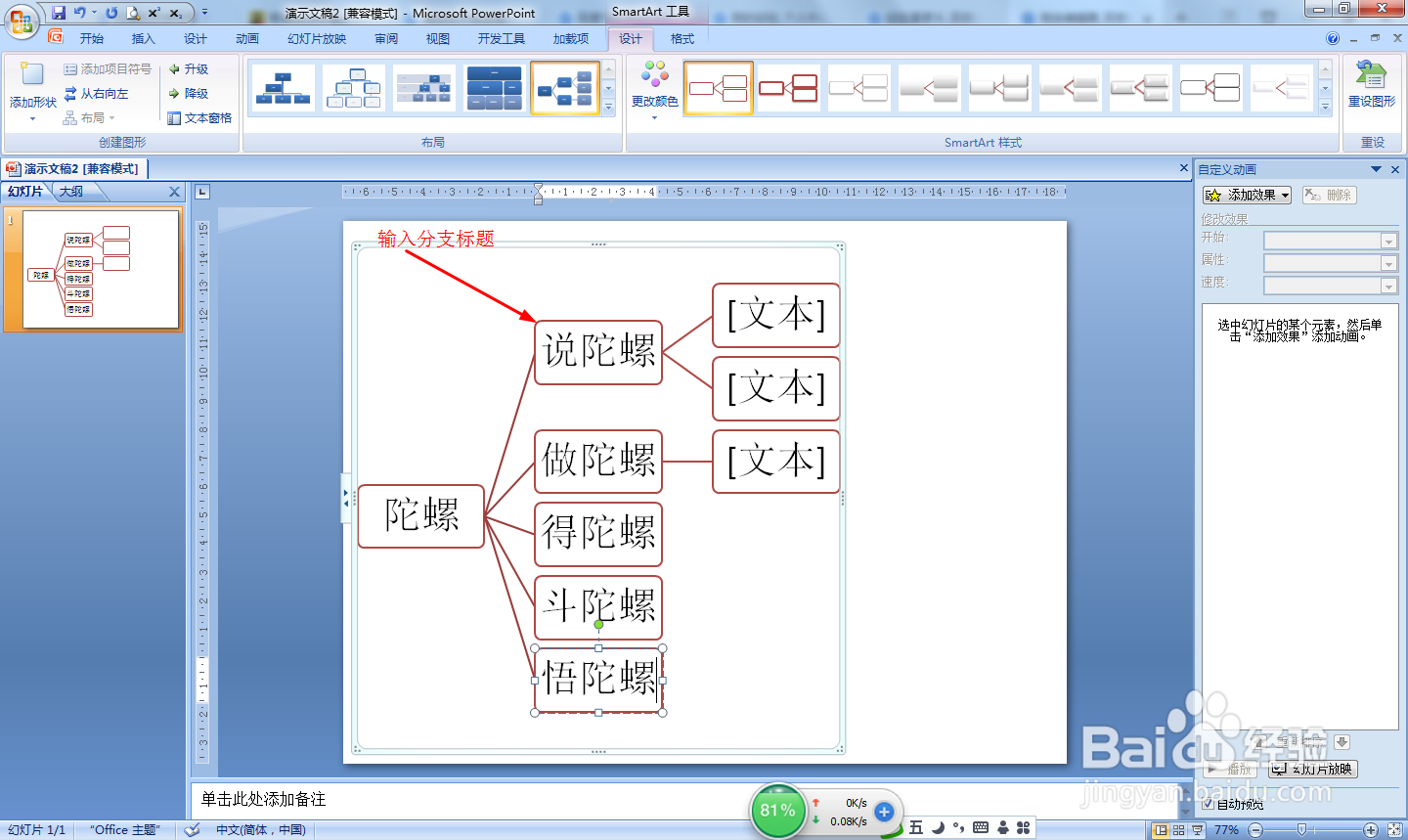
4、接着点击“说陀螺”文本框——点击设计——添加形状——在下方添加形状,添加4个下级分支并输入说陀螺的相关内容。

5、可以点击文字输入按钮——然后输入各分支的下级分支内容(按回车键再按Tab键就添加下级分支了)。

6、点击左上角的保存图标——保存到电脑磁盘那里。
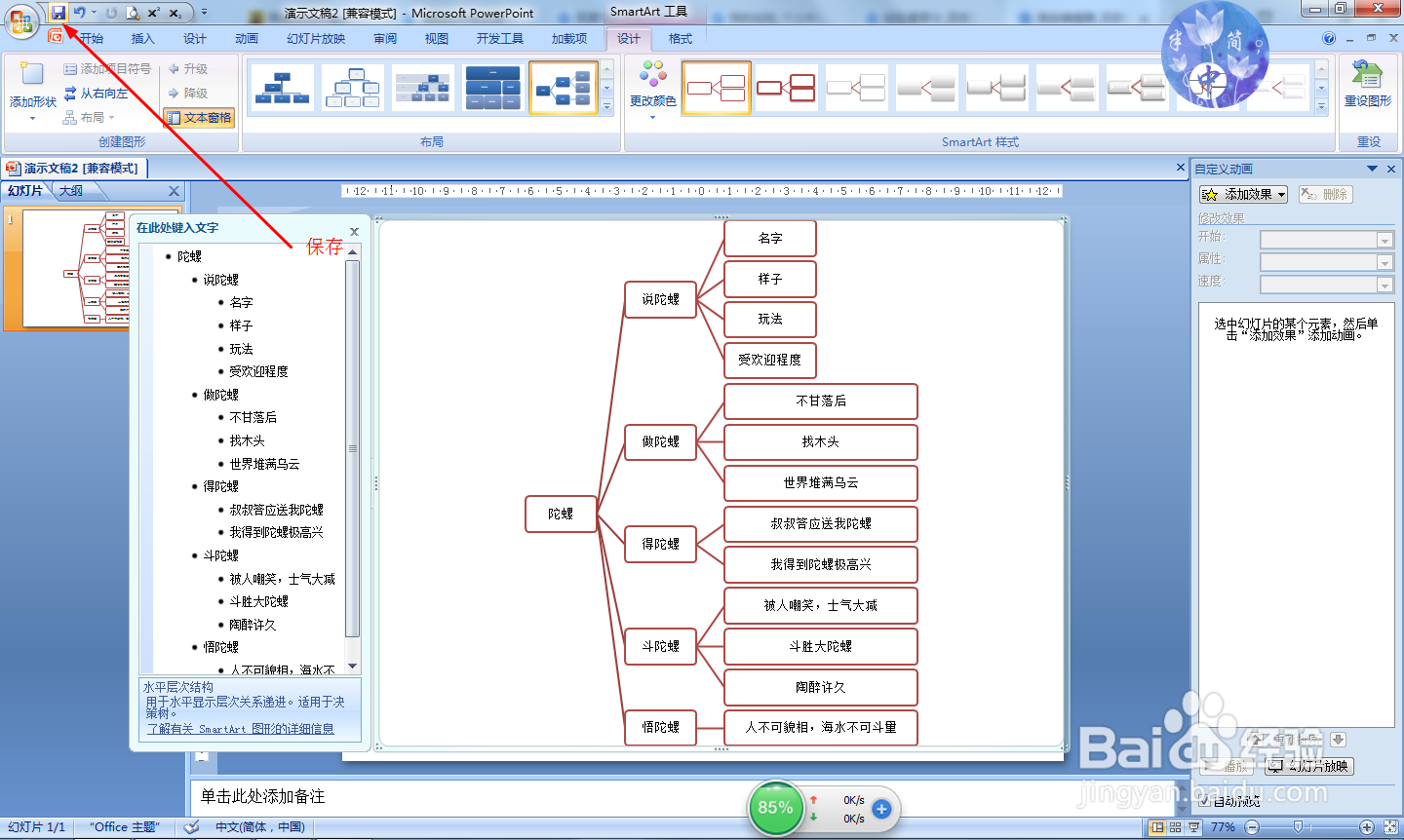
1、陀螺的思维导图怎么在PPT中画出来:
(1)插入水平层次结构的SmartArt图;
(2)添加5个二级分支;
(3)输入5个二级分支标题;
(4)为二级分支添加下级分支;
(5)通过文字输入窗口输入分支;
(6)保存文档。
