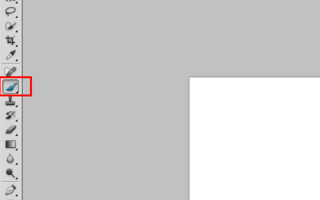
1、需要创建背景, 或打开图片也可以在这里进行演示, 因此用白色背景图, 点击 "画笔工具"
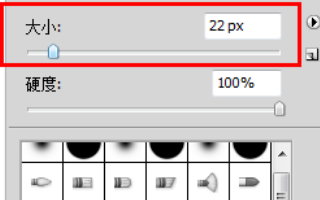
2、在白色背景地图上右键单击, 弹出画笔选项, 可以调整画笔宽度
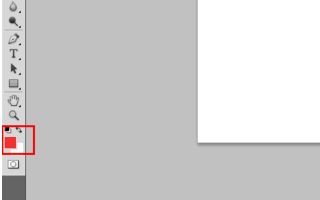
3、点击“红圈”可以更改画笔颜色

4、我们选取了红色,然后确认

5、原来黑色的画笔被改成了红色
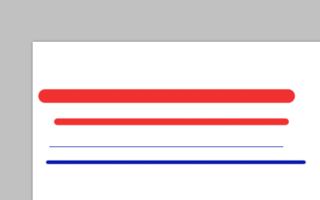
6、按住 SHIFT 键, 按住鼠标左键, 拖动, 可以画一条直线, 如果线条太厚, 可以回到第二步调整画笔厚度。成功绘制了一条具有不同厚度和颜色的直线。
时间:2026-05-16 10:22:46
1、需要创建背景, 或打开图片也可以在这里进行演示, 因此用白色背景图, 点击 "画笔工具"
2、在白色背景地图上右键单击, 弹出画笔选项, 可以调整画笔宽度
3、点击“红圈”可以更改画笔颜色
4、我们选取了红色,然后确认
5、原来黑色的画笔被改成了红色
6、按住 SHIFT 键, 按住鼠标左键, 拖动, 可以画一条直线, 如果线条太厚, 可以回到第二步调整画笔厚度。成功绘制了一条具有不同厚度和颜色的直线。
