1、以下面数据作为演示文件

2、首先选中数据单元格区域(切记不要选择标题框)

3、点击【插入】

4、点击【散点图】选择【气泡图】
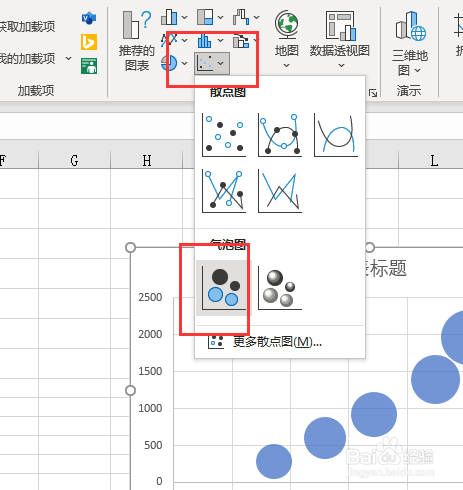
5、图表插入后点击十字,点击数据标签后面的小三角,点击【更多选项】

6、接着勾选单元格中的值

7、选中标题框,点击【确定】

8、最后对图表进行美化设置即可

时间:2026-04-25 20:37:27
1、以下面数据作为演示文件
2、首先选中数据单元格区域(切记不要选择标题框)
3、点击【插入】
4、点击【散点图】选择【气泡图】
5、图表插入后点击十字,点击数据标签后面的小三角,点击【更多选项】
6、接着勾选单元格中的值
7、选中标题框,点击【确定】
8、最后对图表进行美化设置即可
