word2016如何制作明星卡贴——赵雅芝(二十五)

 时间:2026-04-25 22:03:42

1、如下所示,

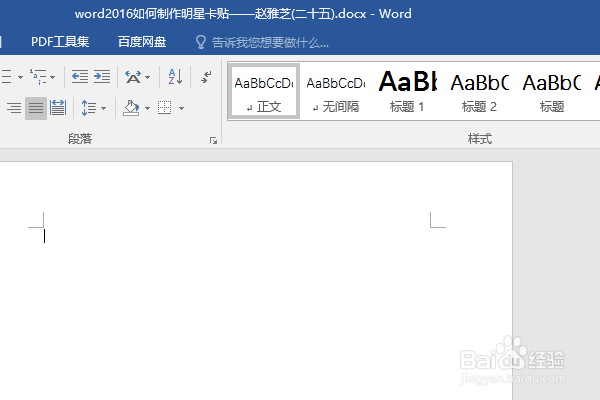
打开word2016软件,新建一个空白的文档,

保存为:

word2016如何制作明星卡贴——赵雅芝(二十五)
word2016如何制作明星卡贴——赵雅芝(二十五)

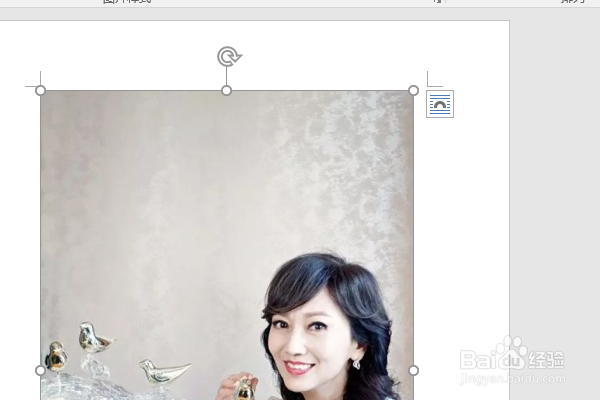
2、快速插入一张事先准备好的赵雅芝的美图到word文档中,
word2016如何制作明星卡贴——赵雅芝(二十五)

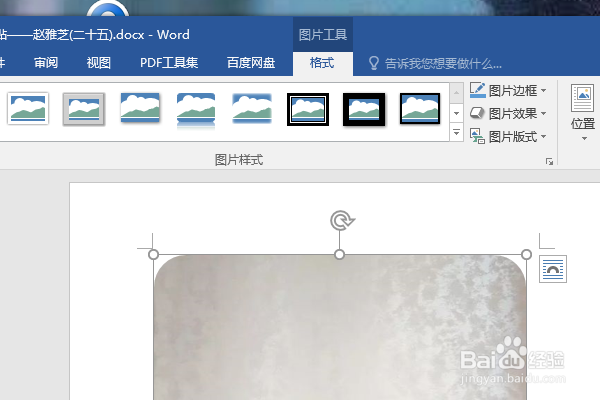
3、点击图片,在格式工具栏中设置图片样式——映像圆角矩形,

word2016如何制作明星卡贴——赵雅芝(二十五)

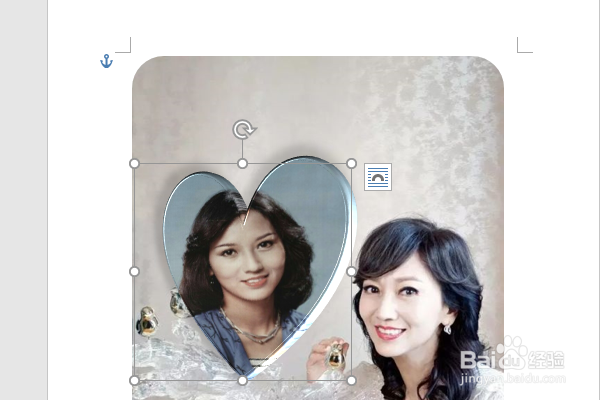
4、在人物头像的左边插入一个桃子心,

设置形状效果为预设11,

填充图片(另选一张赵雅芝的头像图,)
word2016如何制作明星卡贴——赵雅芝(二十五)

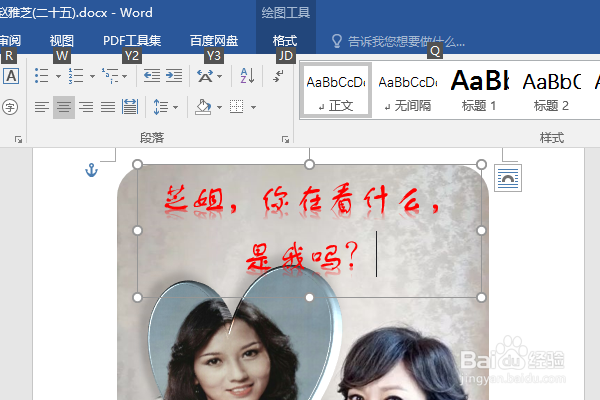
5、插入一行艺术字,

设置字体为红色的方正舒体,

修改内容为“芝姐,你在看什么,是我吗?”
word2016如何制作明星卡贴——赵雅芝(二十五)

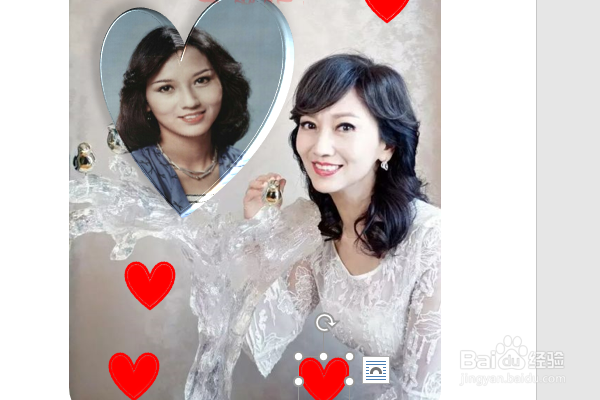
6、继续在图片中插入桃子心图框,

设置轮廓无,填充红色,总共四颗桃子心,分散布置,

至此

这个明星赵雅芝的卡贴就制作完成了。
word2016如何制作明星卡贴——赵雅芝(二十五)

  • word2016如何制作明星卡贴——赵雅芝(二十一)
  • word2016如何制作明星卡贴——赵雅芝(十七)
  • word2016如何制作明星卡贴——赵雅芝(二十)
  • word2016如何制作明星卡贴——赵雅芝(十四)
  • word2016如何制作明星卡贴——赵雅芝(十三)
  • 热门搜索
    约克空调怎么样 怎么投诉快递 trip怎么读 steam怎么加好友 肩周炎是怎么引起的 芑怎么读音 怎么玩魔方 应交增值税怎么算 墓志铭怎么写 怎么补办身份证