云主机CentOS系统下挂载第2块磁盘

 时间:2026-02-15 18:51:09

1、查看新硬盘# fdisk -l,新添加的硬盘的编号为/dev/sdb

云主机CentOS系统下挂载第2块磁盘

2、硬盘分区

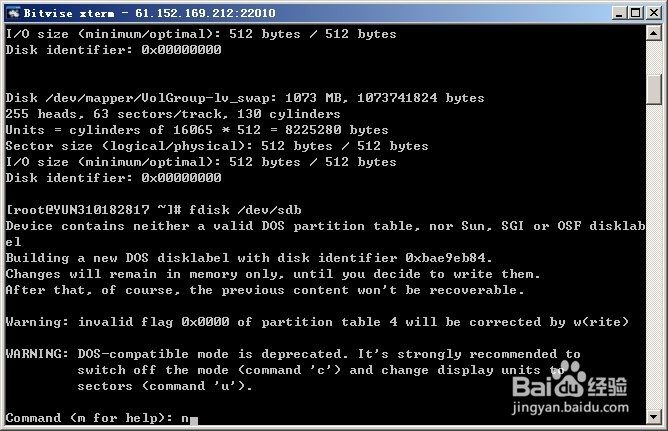
 进入fdisk模式 # fdisk /dev/sdb

云主机CentOS系统下挂载第2块磁盘

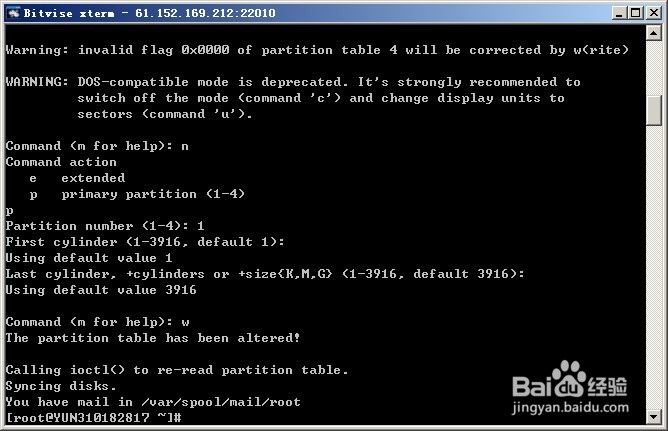
3、输入n进行分区选择分区类型

云主机CentOS系统下挂载第2块磁盘

4、选择分区个数只分1个分区 直接输入1 接下来设置柱面,默认即可

云主机CentOS系统下挂载第2块磁盘

5、写入分区表 输入w,分区结束

云主机CentOS系统下挂载第2块磁盘

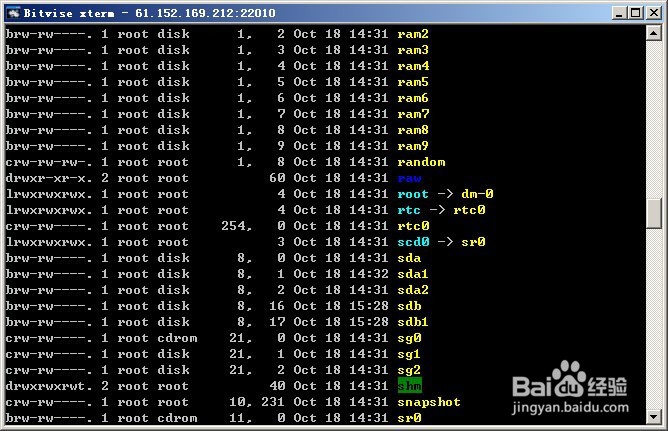
6、分区结束后,查看/dev目录#ls -l /dev

云主机CentOS系统下挂载第2块磁盘

7、格式化分区将新分区格式化为ext3文件系统 #mkfs -t ext3 /dev/sdb1

云主机CentOS系统下挂载第2块磁盘

8、设置开机启动自动挂载 需要修改/etc/fstab文件 #vi /etc/fstab在文件的最后增加一行/dev/sdb1 /home ext3 defaults 1 2 

云主机CentOS系统下挂载第2块磁盘

  • windows 2003修改用户帐户登陆密码
  • Hyper-v虚拟交换机属性更改时出错如何解决?
  • U盘安装Centos找不到U盘 一招解决
  • UltraISO如何用本地文件制作ISO文件
  • Windows Server服务器上IIS应用无法访问
  • 热门搜索
    颈椎痛怎么办快速缓解疼痛 油条怎么做 阡陌怎么读 九转大肠的做法 库乐队怎么设置铃声 carrot怎么读 口臭怎么办 睚眦怎么读 颢怎么读 word怎么删除空白页