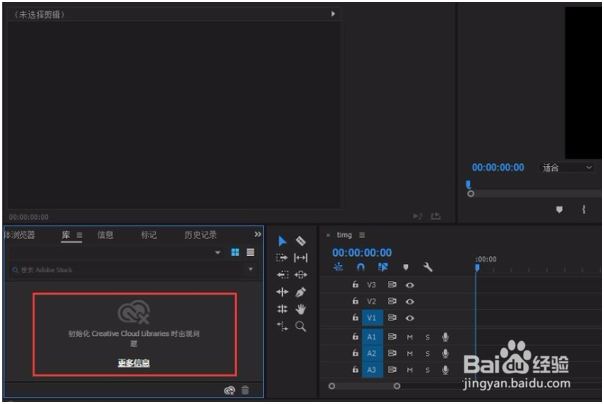
1、首先打开并在在premiere选中工作界面,在素材面板中双击鼠标打开想要编辑成图片的视频。
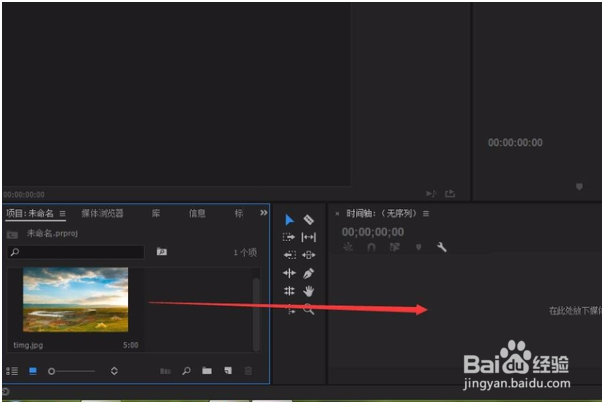
2、然后直接把素材用鼠标向右拖动到时间轴上。
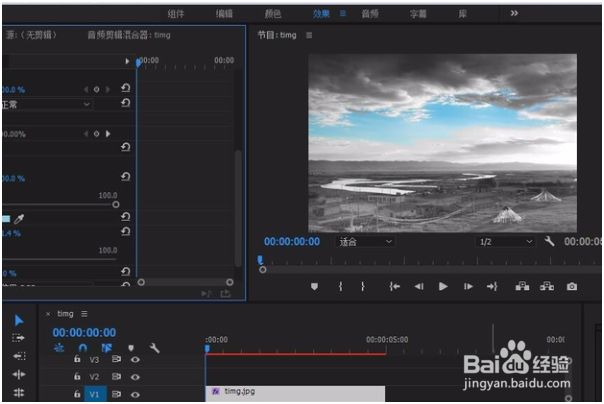
3、然后在premiere工作界面中对当前时间轴上的视频进行添加效果等编辑。
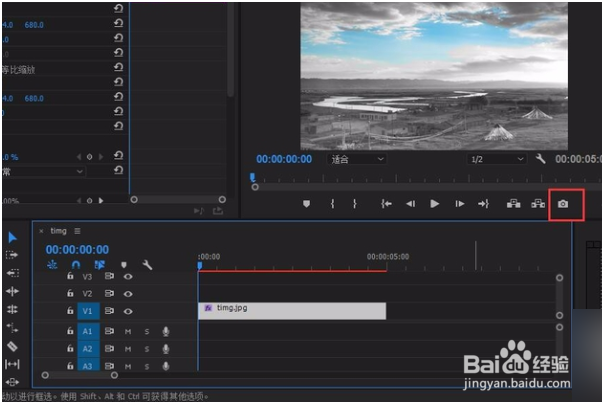
4、效果添加完成后,我们可以在视频中选择想要导出的静态图片,点击下图所框的静帧图标。
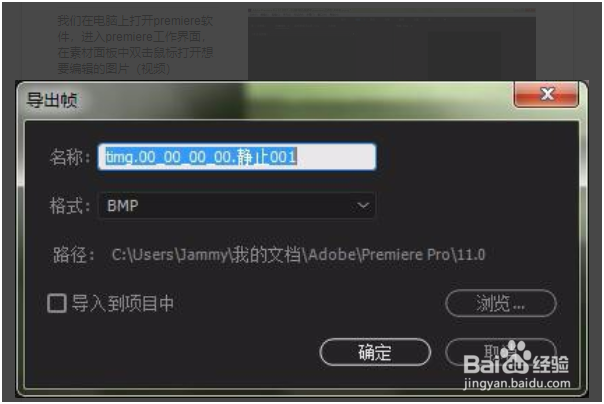
5、这时会自动跳出一个对话框,为该静帧图片的初始状态。
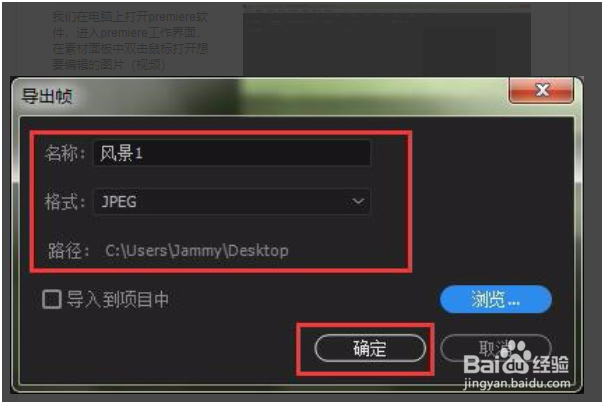
6、然后根据需求,选择图片要保存的位置和图片保存的格式,点击确定。
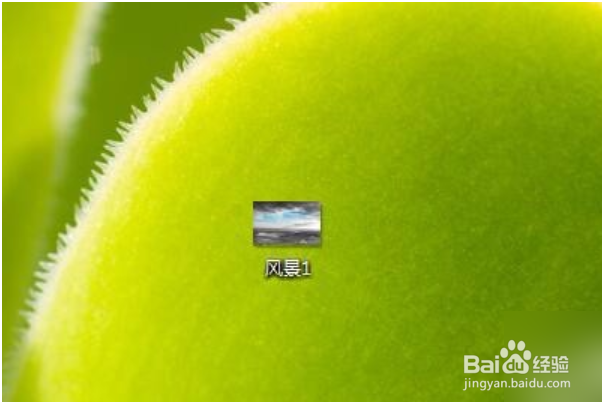
7、然后就可以在保存位置中直接看到已经被保存的图片了。
时间:2026-04-23 21:09:40
1、首先打开并在在premiere选中工作界面,在素材面板中双击鼠标打开想要编辑成图片的视频。
2、然后直接把素材用鼠标向右拖动到时间轴上。
3、然后在premiere工作界面中对当前时间轴上的视频进行添加效果等编辑。
4、效果添加完成后,我们可以在视频中选择想要导出的静态图片,点击下图所框的静帧图标。
5、这时会自动跳出一个对话框,为该静帧图片的初始状态。
6、然后根据需求,选择图片要保存的位置和图片保存的格式,点击确定。
7、然后就可以在保存位置中直接看到已经被保存的图片了。
