Excel2010中如何根据身份证号码判断性别

 时间:2026-02-15 05:21:40

1、选择MID()函数

选择E3单元格,切换至“公式”选项卡,单击“函数库”组中的“文本”按钮,在弹出的下拉列表中选择MID选项。

Excel2010中如何根据身份证号码判断性别

2、设置函数参数

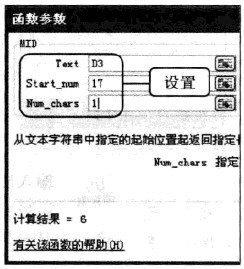
弹出“函数参数”对话框,设置Text为D3,Start_num为17,Num_chars为1。
Excel2010中如何根据身份证号码判断性别

3、显示计算结果

设置完成后,单击“确定”按钮,返回工作表,可以看到在所选单元格中显示了函数公式获取的数字。

Excel2010中如何根据身份证号码判断性别

Excel2010中如何根据身份证号码判断性别

4、修改公式

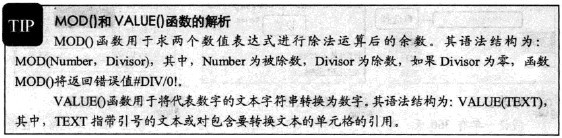
选择E3单元格,在“编辑栏”中将公式改为“=IF(MOD(VALUE(MID(D3,17,1)),2)=0,"女","男")”,判断截取的数字是偶数还是奇数,从而自动判断员工的性别。

Excel2010中如何根据身份证号码判断性别

5、复制公式获取其他员工性别

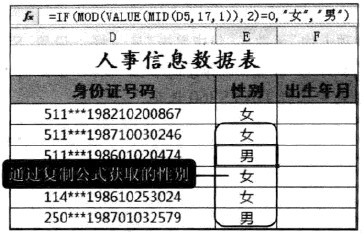
利用自动填充功能,将E3单元格中的公式复制到E4:E21单元格区域中自动获取其他员工的性别。
Excel2010中如何根据身份证号码判断性别

Excel2010中如何根据身份证号码判断性别

  • 如何合并去重两个表格中的内容?
  • Excel中Right函数的用法
  • Excel报表中地址信息的提取
  • WPS Excel中怎么将二维表转换成一维表
  • excel快速输入相同数据方法
  • 热门搜索
    水煎包的做法 大骨头的做法 诘怎么读 电脑蓝屏了怎么办修复 葱花烙饼的家常做法 茭白的做法大全 微信怎么群发 腌辣椒的做法 鸡煲蟹的做法 山药炖排骨的做法