1、打开文档
打开Word文档,在页面上方工具栏中点击“布局”,并点击下图圈注的图标。
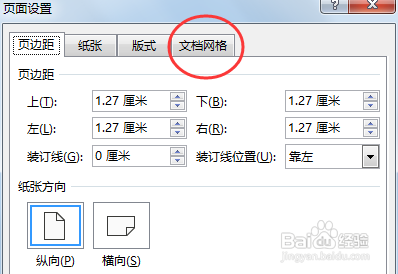
点击后进入“页面设置”对话框,点击“文档网格”。
2、点击绘图网格
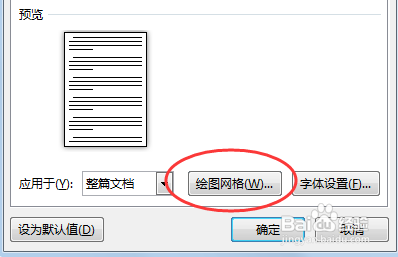
在弹出的对话框中点击“绘图网格”。
3、显示网格线
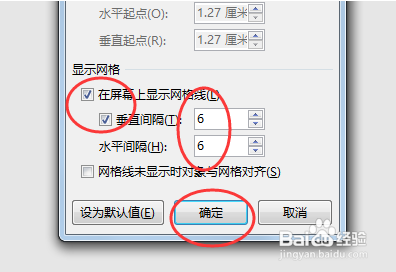
然后在新页面中将“在屏幕上显示网格线”和“垂直间隔”前面的勾选框选中,输入数值后点击确定。
4、完成设置
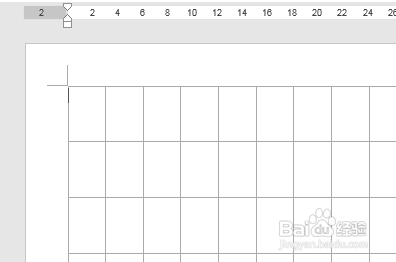
即可看到在文档内已经添加上横向和纵向的网格线了
时间:2026-04-24 10:33:32
1、打开文档
打开Word文档,在页面上方工具栏中点击“布局”,并点击下图圈注的图标。
点击后进入“页面设置”对话框,点击“文档网格”。
2、点击绘图网格
在弹出的对话框中点击“绘图网格”。
3、显示网格线
然后在新页面中将“在屏幕上显示网格线”和“垂直间隔”前面的勾选框选中,输入数值后点击确定。
4、完成设置
即可看到在文档内已经添加上横向和纵向的网格线了
