怎么关闭Win10开机失败后进行自动修复的功能

 时间:2026-02-20 13:08:42

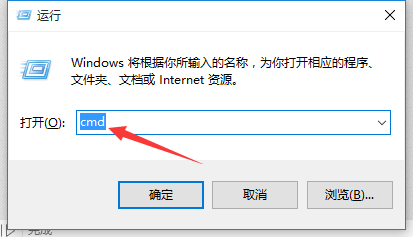
1、首先,我们按键盘的WINDOWS+r键打开运行窗口,输入cmd打开命令提示符界面。
怎么关闭Win10开机失败后进行自动修复的功能

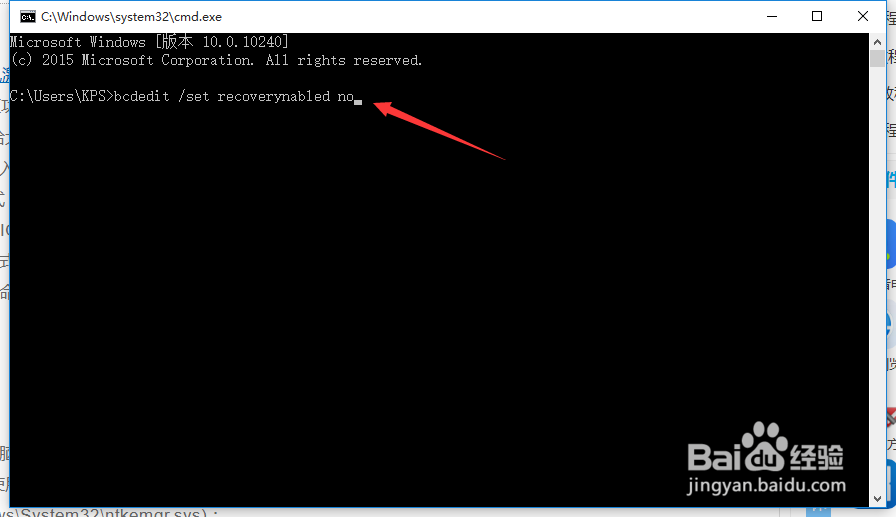
2、如图所示,在命令提示符界面中,我们输入如图所示的指令,按确认键就可以实现自动修复功能的关闭操作。
怎么关闭Win10开机失败后进行自动修复的功能

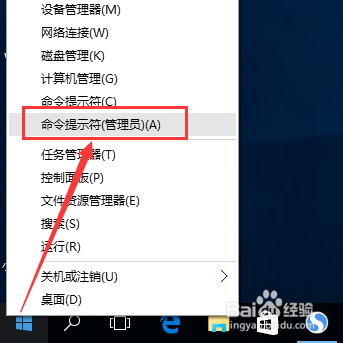
3、除了以上方法之外,我们也可以通过鼠标右键WINDOWS开始菜单从列表中选择命令提示符选项,并以管理员身份打开。
怎么关闭Win10开机失败后进行自动修复的功能

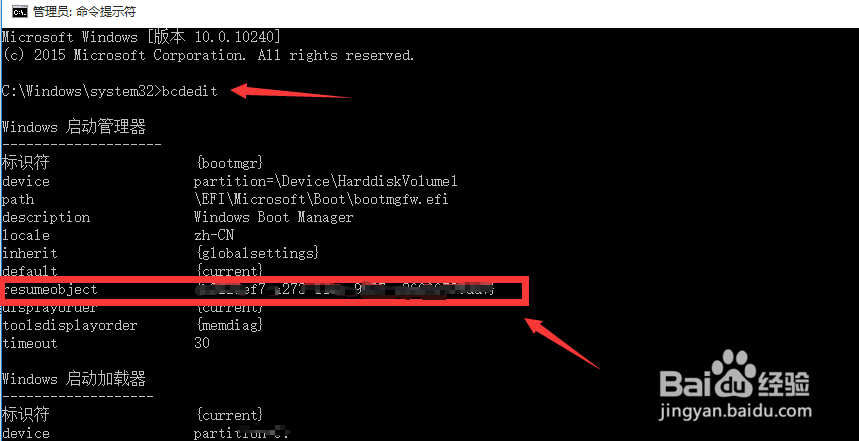
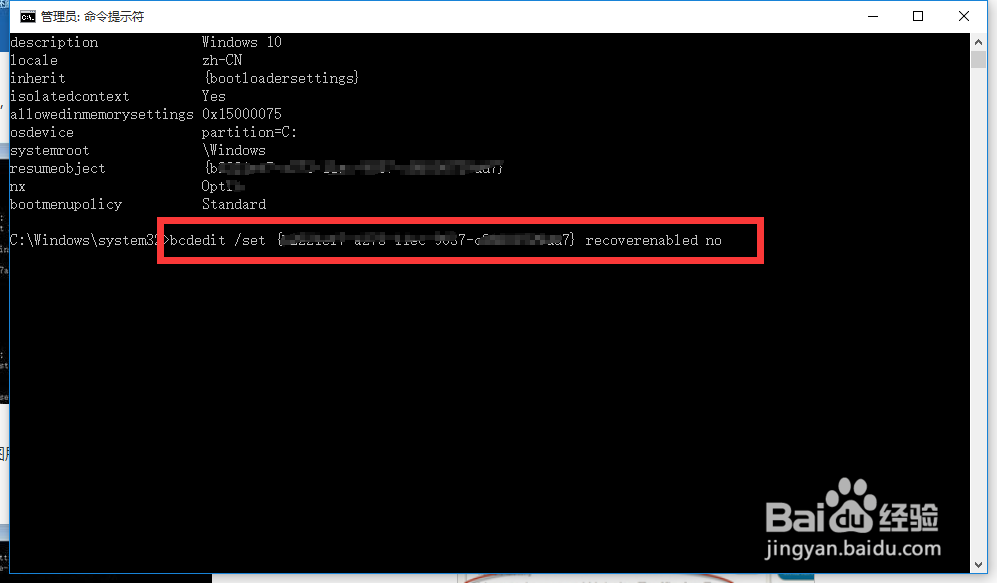
4、从打开如图所示的命令提示符界面中,我们首先输入相应的查看指令,就可以查看相关参数信息,在此获取如图所示的参数数据内容。
怎么关闭Win10开机失败后进行自动修复的功能

5、最后,我们再输入如图所示的指令,并将以上所获取的数据作为参数输入其中,这就就可以实现自动修复功能的关闭操作了。
怎么关闭Win10开机失败后进行自动修复的功能

  • 如何将Win10开机自动修复功能关闭掉
  • 如何禁用Win10系统多次重启后运行自动修复功能
  • 华硕BIOS 怎么添加slic2.1
  • 怎么解决Win7启动系统备份失败提示0x80070422
  • Windows7系统启动故障BCD文件丢失损坏如何补救
  • 热门搜索
    牙齿不整齐怎么办 口袋妖怪银魂图文攻略 雷涛简介 上海博物馆攻略 星星冰柜怎么样 减肥 运动 绿色外套怎么搭配 垃圾短信怎么举报 乌龙茶能减肥吗 南锣鼓巷攻略