c4d用置换如何做浮雕效果

 时间:2026-04-22 10:31:12

1、打开c4d这款软件,进入c4d的操作界面如图所示:

c4d用置换如何做浮雕效果

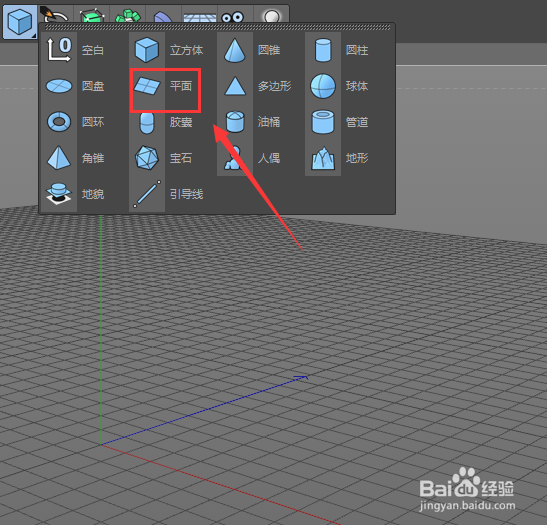
2、在该界面内找到立方体选项,点击立方体选项在其下拉列表里找到平面选项,如图所示:
c4d用置换如何做浮雕效果

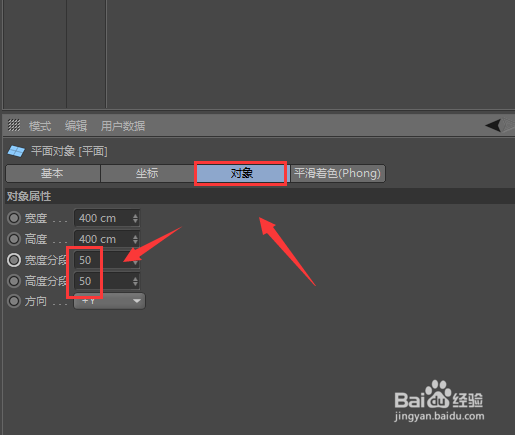
3、点击平面选项在视图里创建一个平面,选择平面在右侧的对象里设置高度分段和宽度分段,如图所示:
c4d用置换如何做浮雕效果

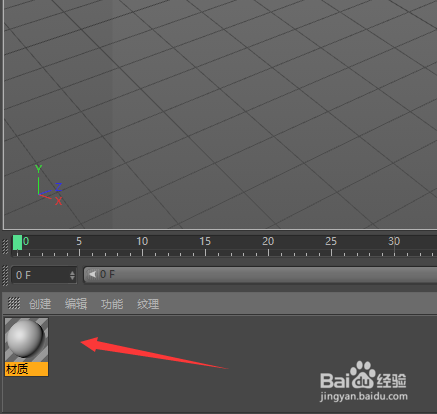
4、再在下面的创建里创建一个材质球,如图所示:

c4d用置换如何做浮雕效果

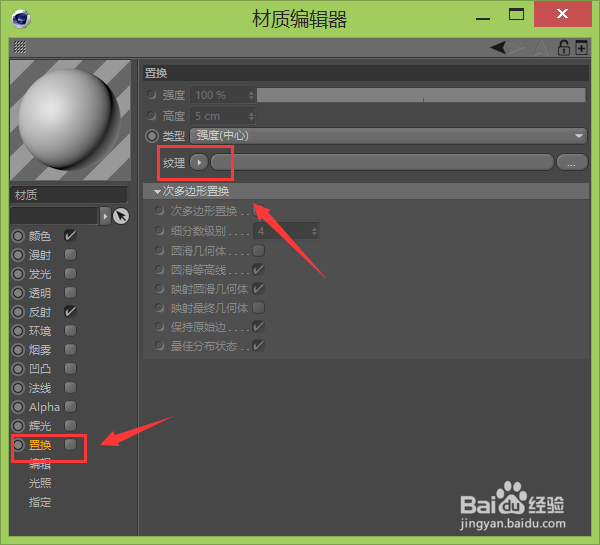
5、使用鼠标左键将材质球拖放到视图里的平面上,将材质赋给平面,双击该材质球在在其内选择置换选项,点击置换选项在其内找到纹理选项,如图所示:
c4d用置换如何做浮雕效果

6、点击纹理选项,在弹出的对话框内找到我们的纹理图片,如图所示:

c4d用置换如何做浮雕效果

7、打开纹理图片后,在设置强度和高度的参数如图所示:

c4d用置换如何做浮雕效果

8、设置好以后再在上面找到渲染选项,如图所示:

c4d用置换如何做浮雕效果

9、点击渲染选项,可以看到我们的浮雕效果就制作好了,如图所示:

c4d用置换如何做浮雕效果

  • c4d贴图怎么调整大小
  • c4doc怎么制作金属材质?
  • c4d如何绘制立体字
  • 怎么在C4D中导入图片
  • C4D中如何制作渐变效果材质
  • 热门搜索
    肾结石最好的治疗方法 狗狗名字大全 背单词方法 手表图片大全 怎样做糖醋排骨好吃 宫颈炎最佳治疗方法 车子标志图图片大全 天龙八部视角怎么调远 物理退烧的正确方法 火龙果的种植方法