在excel工作表中,计算选项怎样用?

 时间:2026-02-15 22:30:07

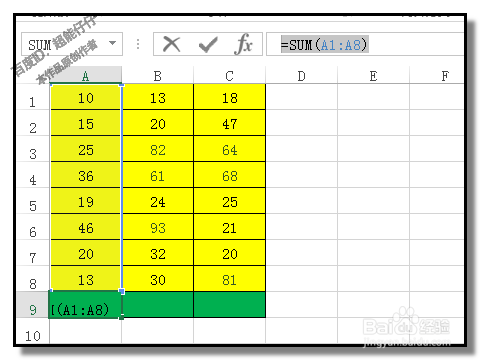
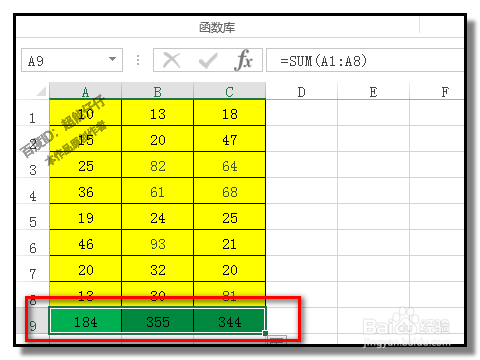
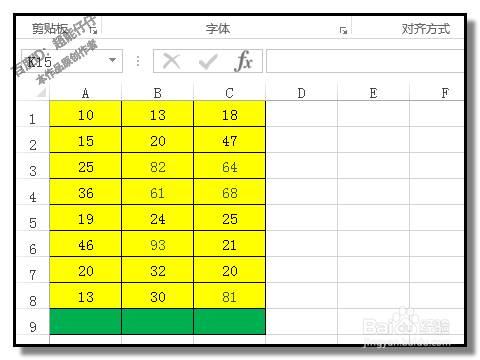
1、比如,下图中的表格数据。

A1:A8数据求和显示在A9

B1:B8数据求和显示在B9

C1:C8数据求和显示在C9
在excel工作表中,计算选项怎样用?

2、在A9单元格输入公式:=SUM(A1:A8)

在excel工作表中,计算选项怎样用?

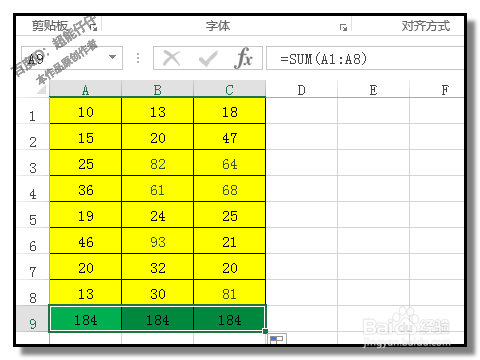
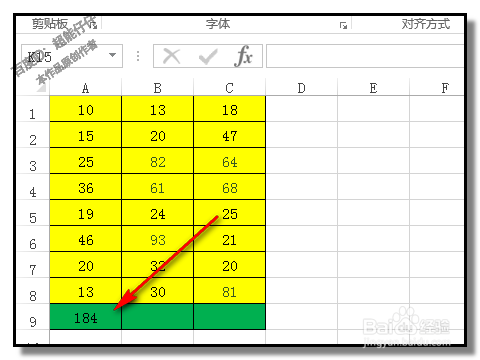
3、按回车键,得出结果184

当我们鼠标点A9单元格右下角,往右边拖拉,复制填充公式
在excel工作表中,计算选项怎样用?

在excel工作表中,计算选项怎样用?

4、我们发现,B9、C9单元格结果只是复制了A9单元格的数

怎样这样呢,怎样解决呢?其实,我们只要在“计算选项”这里设置下就可以了。

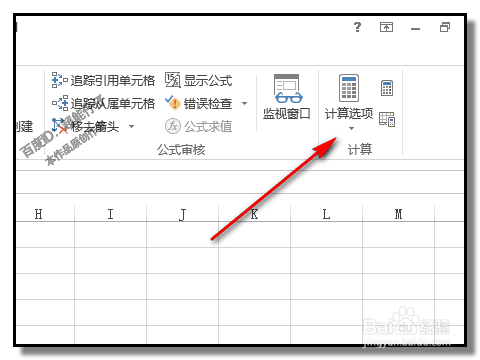
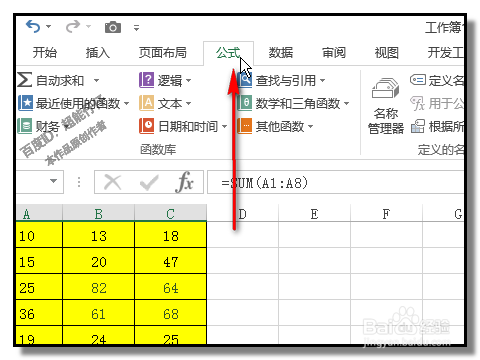
点开“公式”选项卡
在excel工作表中,计算选项怎样用?

5、下方展开了相关的功能命令

在右边。我们可以看到“计算选项”这一命令。

在excel工作表中,计算选项怎样用?

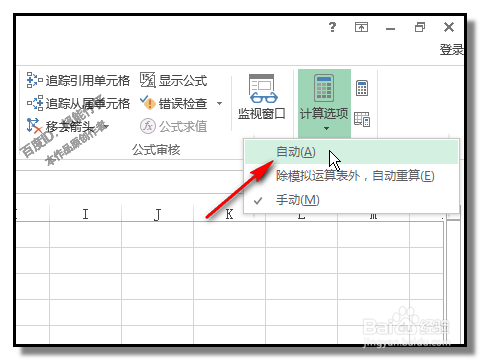
6、我们用鼠标点一下,下拉按钮。

在弹出的菜单中点“自动”

在excel工作表中,计算选项怎样用?

7、点自动后,表格中的求和即自动计算了,并且是正确的。

在excel工作表中,计算选项怎样用?

  • excel表格中的绝对引用怎么用?
  • Excel函数中冒号和逗号和空格都是什么意思
  • EXCEL怎么用SMALL返回销售额最低的员工姓名
  • excel绝对引用符号怎么打?
  • 如何在excel中为数据列设置名称
  • 热门搜索
    银行卡的钱怎么转到支付宝 个人委托书怎么写 bread怎么读 wifi万能钥匙怎么用 支原体感染怎么治疗 聿怎么读 绿豆汤怎么煮 伤口不愈合怎么办 椰子怎么吃 掼蛋怎么玩