1、首先打开你电脑上的ps软件,如下图所示。

2、然后随便打开一张图片,如下图所示。

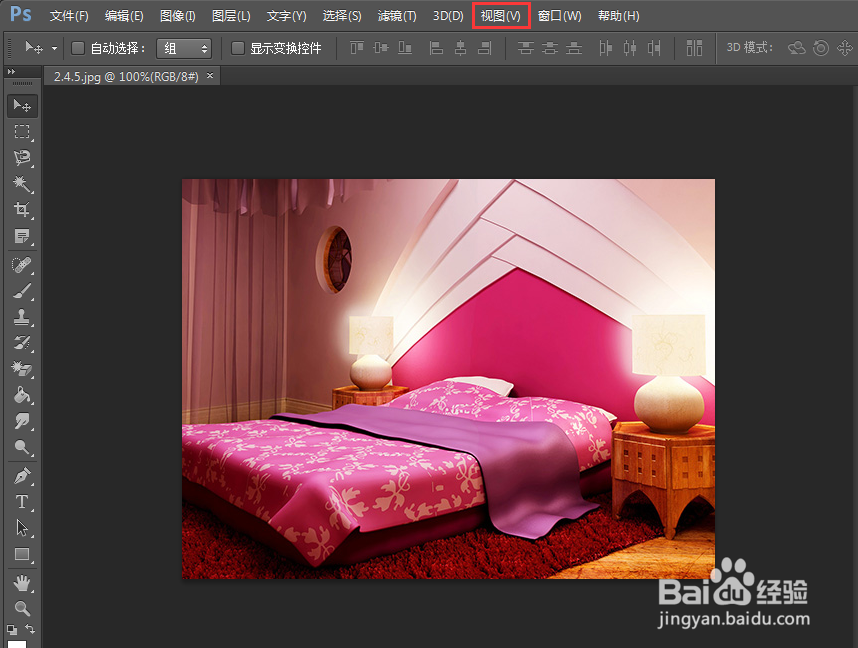
3、接着就是点击菜单栏上的【视图】菜单,如下图所示。
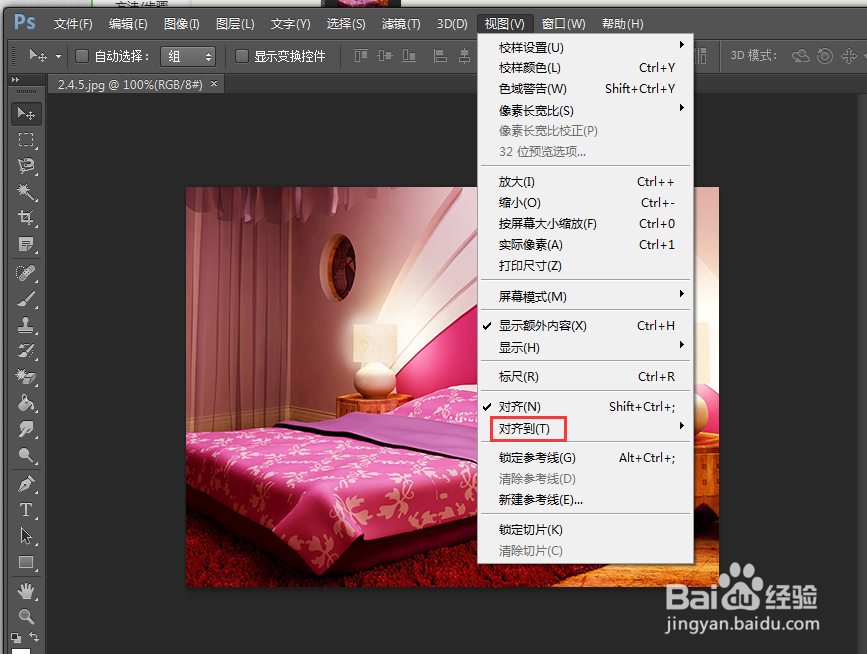
4、接着就是点击【对齐】选项,将其勾选,如下图所示。

5、然后就是点击【视图】下的【对齐到】选项,如下图所示。
6、最后就是选择你要对齐的目标(参考线、网格等),如下图所示。

时间:2026-04-22 01:35:42
1、首先打开你电脑上的ps软件,如下图所示。
2、然后随便打开一张图片,如下图所示。
3、接着就是点击菜单栏上的【视图】菜单,如下图所示。
4、接着就是点击【对齐】选项,将其勾选,如下图所示。
5、然后就是点击【视图】下的【对齐到】选项,如下图所示。
6、最后就是选择你要对齐的目标(参考线、网格等),如下图所示。
