Win10怎么样卸载安装的应用 如何删除安装的程序

 时间:2026-04-21 22:20:12

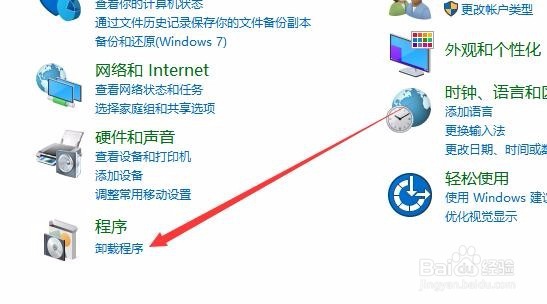
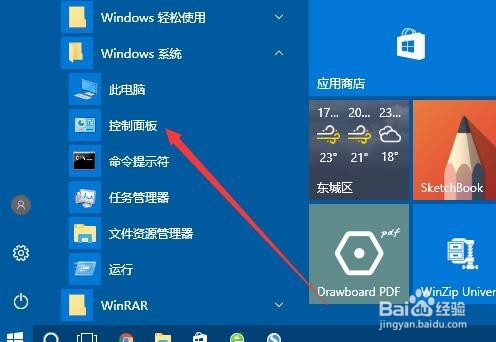
1、在Windows10桌面,依次点击“开始/Windows系统/控制面板”菜单项。
Win10怎么样卸载安装的应用 如何删除安装的程序

2、在打开的控制面板窗口中,点击“卸载程序”快捷链接。

Win10怎么样卸载安装的应用 如何删除安装的程序

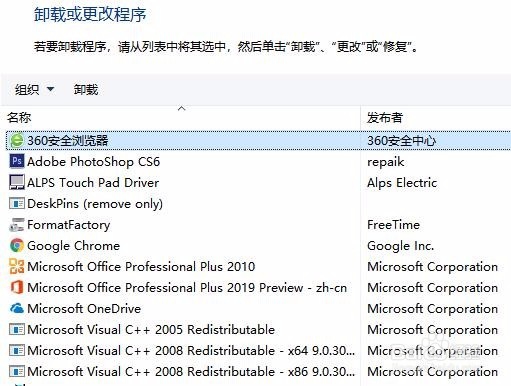
3、这时就可以看到所有安装的程序列表了。

Win10怎么样卸载安装的应用 如何删除安装的程序

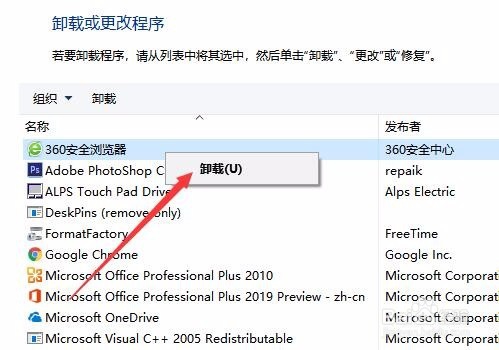
4、找到要卸载的程序,然后右键点击该程序,在弹出菜单中选择“卸载”按钮就可以了。
Win10怎么样卸载安装的应用 如何删除安装的程序

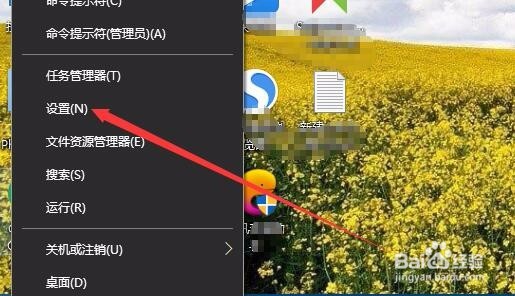
1、我们也可以右键点击开始按钮,在弹出的菜单中选择“设置”菜单项。

Win10怎么样卸载安装的应用 如何删除安装的程序

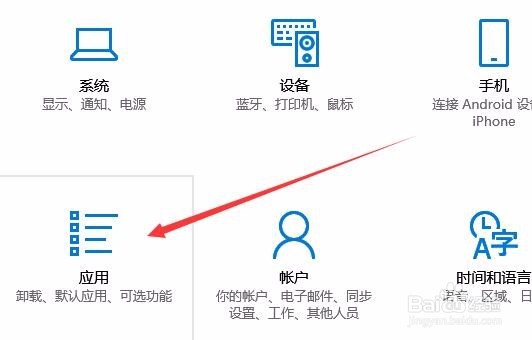
2、接着在打开的Windows设置窗口中,点击“应用”图标。

Win10怎么样卸载安装的应用 如何删除安装的程序

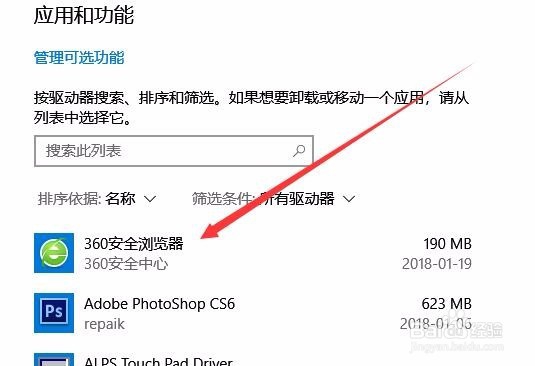
3、这时在打开的应用和功能窗口中,会列出所有的安装的应用程序列表了。

Win10怎么样卸载安装的应用 如何删除安装的程序

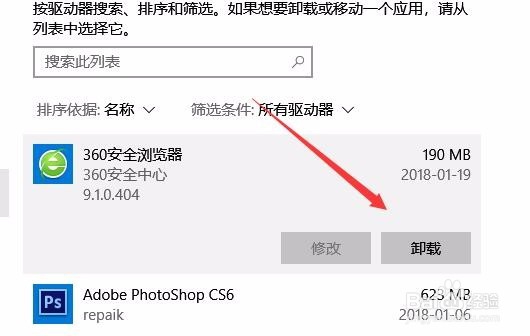
4、点击要卸载的程序,然后在弹出菜单中点击“卸载”按钮就可以了。

Win10怎么样卸载安装的应用 如何删除安装的程序

  • win10安装程序下载的文件在哪里
  • Windows10应用商店下载的软件在哪?
  • 电脑文件盘符有锁的标志怎么办
  • Win10输入msconfig如何恢复设置
  • win10 PowerShell到底是啥?
  • 热门搜索
    孕妇中暑怎么办 痤疮怎么办 道路运输证怎么办理 百安居装修怎么样 北京十一学校怎么样 脂溢性脱发怎么办 怎么写毛笔字 颈椎怎么按摩 电脑启动不了怎么办 电子邮箱怎么申请