1、首先在ps里面打开图片,是一张生活照和一个手部的照片


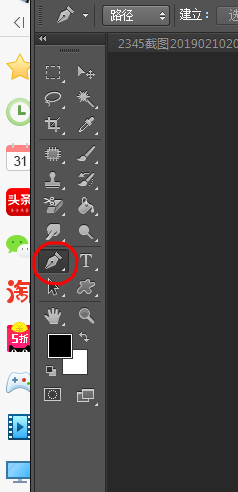
2、我们选择左边菜单的钢笔工具,抠取的人物头部,按ctrl键+回车键载入选区
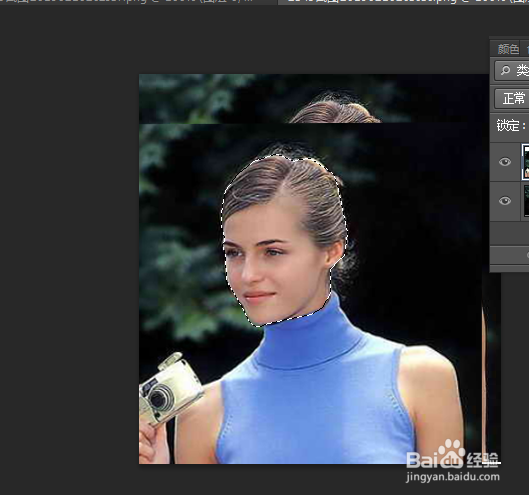
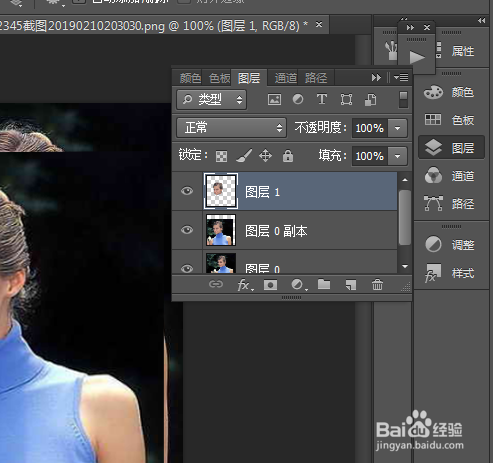
3、点击图层---------新建-----------通过拷贝的图层
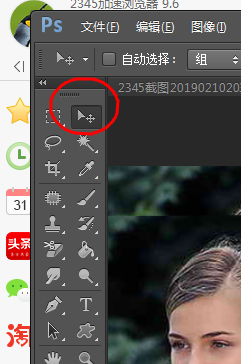
4、点击左边,移动工具把人物头部移动到手的照片上,并把模式设定为滤色
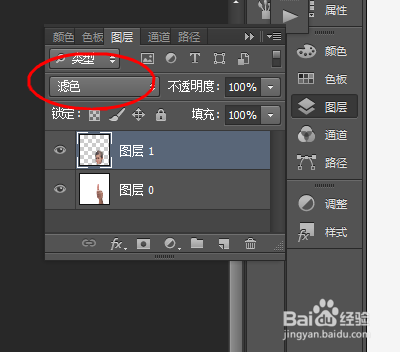
5、移动图片使人物头部在手的中间,给手的图层增加一个蒙版
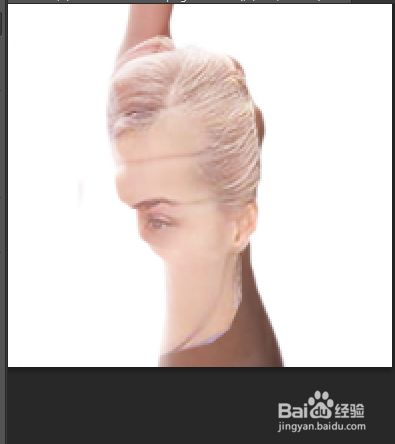
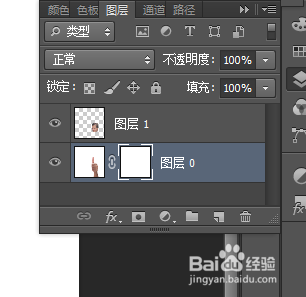
6、选取画笔工具,并把前景色设定为黑色,把手部以下多余的部分,用画笔涂去,
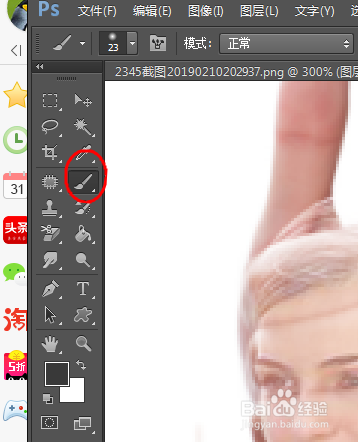
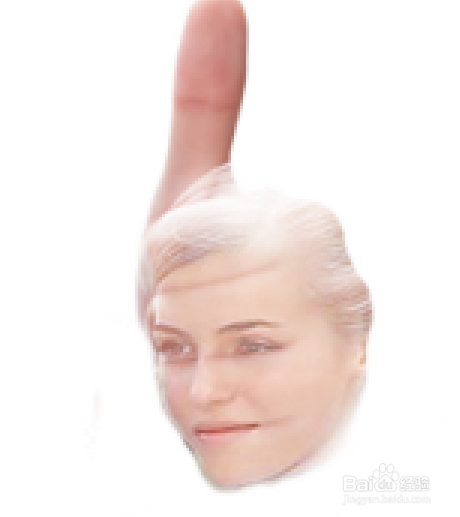
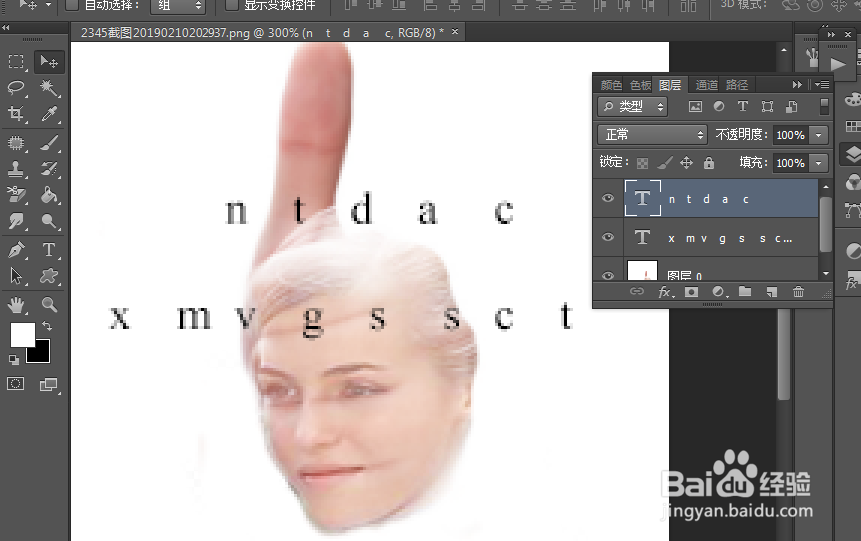
7、选取左边的文字工具,给图片打上字母,这样就像一个小海报的效果。
时间:2026-04-21 14:21:25
1、首先在ps里面打开图片,是一张生活照和一个手部的照片
2、我们选择左边菜单的钢笔工具,抠取的人物头部,按ctrl键+回车键载入选区
3、点击图层---------新建-----------通过拷贝的图层
4、点击左边,移动工具把人物头部移动到手的照片上,并把模式设定为滤色
5、移动图片使人物头部在手的中间,给手的图层增加一个蒙版
6、选取画笔工具,并把前景色设定为黑色,把手部以下多余的部分,用画笔涂去,
7、选取左边的文字工具,给图片打上字母,这样就像一个小海报的效果。
