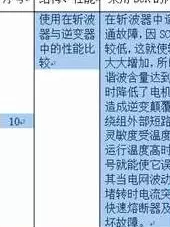
如何在Word表格中进行行间距设置

 时间:2026-02-15 16:15:33

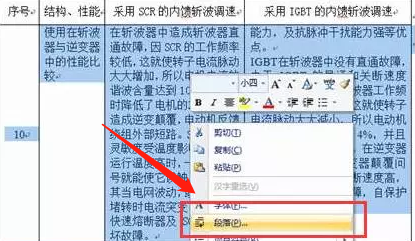
1、方法一:先将表格中文字连同文档其他部分文字一同选中,单击右键,选择【段落】,如图所示。
如何在Word表格中进行行间距设置

2、然后,在弹出的对话框中找到间距那一栏的行距进行设置,例如设置为1.5倍,如图所示。

如何在Word表格中进行行间距设置

3、点击【确定】后将会看到效果,现在看起来比当初协调了,如图所示。

如何在Word表格中进行行间距设置

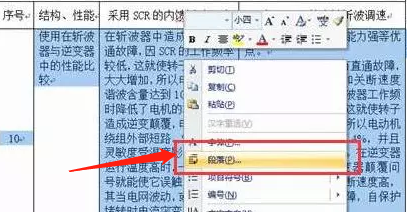
4、方法二:在表格后插入一个回车,然后将表格内容连同回车符一同选中,右键单击,选择【段落】,如图所示。
如何在Word表格中进行行间距设置

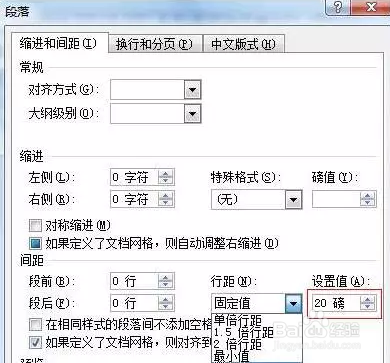
5、在弹出的对话框中找到间距那一栏的行距进行设置,在下拉选项中选择【固定值】,在【设置值】中输入数值,如图所示。
如何在Word表格中进行行间距设置

6、确定后可看到,表格中内容看起来仍然比较协调,这在需要对表格高度进行调整而又不更改表格中内容时很有用 ,最后删除刚才插入的回车符即可。如图所示。
如何在Word表格中进行行间距设置

  • word中项目编号的应用
  • WORD中如何给表格添加间距
  • word分页符怎么用
  • word艺术字:[1]工具条功能1
  • Word中由Alt组成的快捷键介绍(1)
  • 热门搜索
    round函数怎么用 百雀羚的护肤品怎么样 美女发型 吴彦祖发型 简单的发型 怎么更新qq 华丽的近义词 餐桌礼仪常识 可爱发型 怎么看隐藏文件夹