1、我们先在电脑上打开excel2016,找到想要制作图表的数据。

2、接着我们点击excel2016菜单栏上的“插入”菜单项。
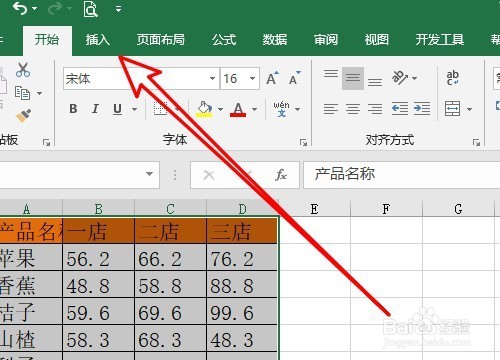
3、然后在打开的插入工具栏上依次点击柱形图/二维柱形图的图标。
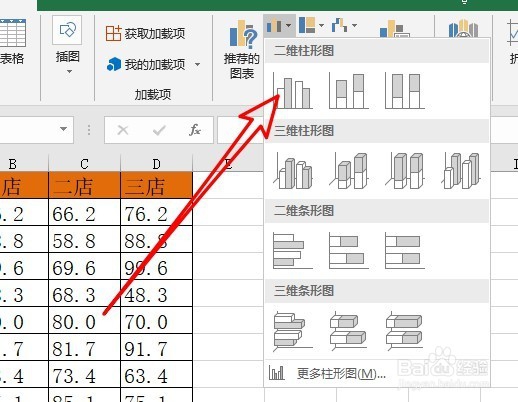
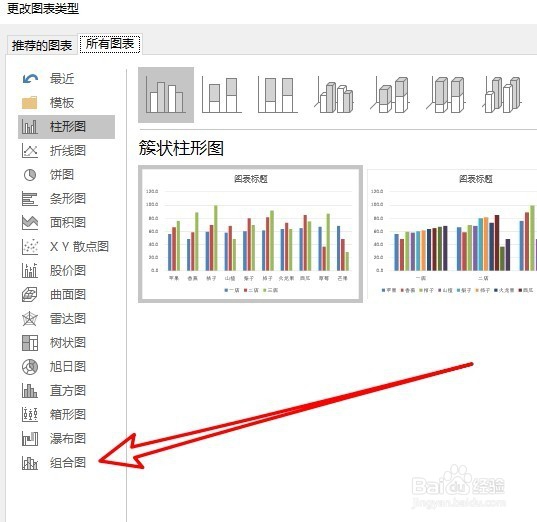
4、接着右键点击刚刚插入的图表,在弹出菜单中选择“更改图表类型”菜单项。

5、接着在打开的图表类型窗口中,点击左侧边栏的“组合图”菜单项。
6、然后在右侧的窗口中,我们选择次坐标轴,最后点击确定按钮。
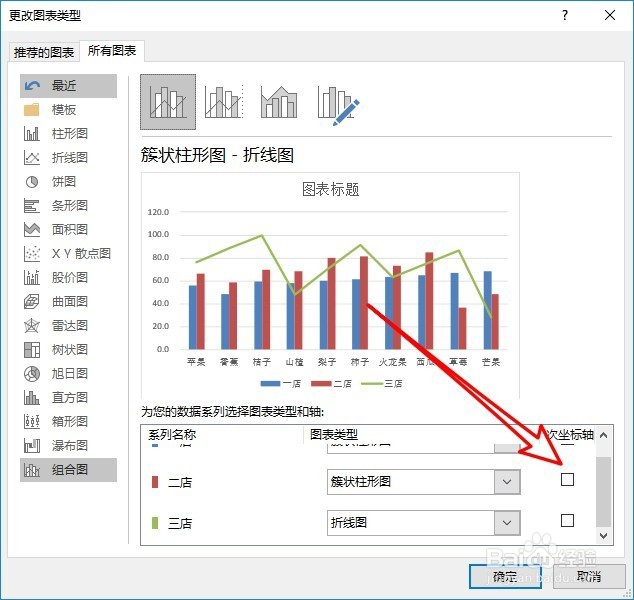
7、这样我们就可以把图表修改为双坐标轴了。

时间:2026-04-22 16:49:10
1、我们先在电脑上打开excel2016,找到想要制作图表的数据。
2、接着我们点击excel2016菜单栏上的“插入”菜单项。
3、然后在打开的插入工具栏上依次点击柱形图/二维柱形图的图标。
4、接着右键点击刚刚插入的图表,在弹出菜单中选择“更改图表类型”菜单项。
5、接着在打开的图表类型窗口中,点击左侧边栏的“组合图”菜单项。
6、然后在右侧的窗口中,我们选择次坐标轴,最后点击确定按钮。
7、这样我们就可以把图表修改为双坐标轴了。
